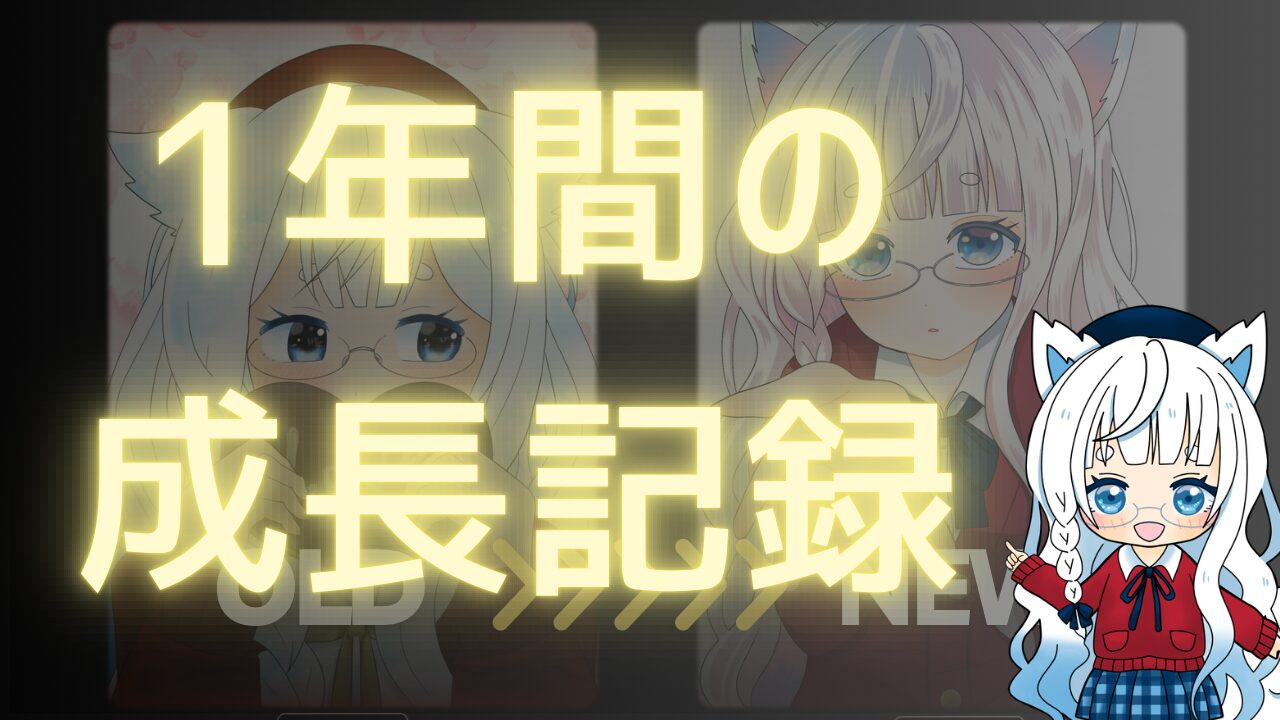
デジタルイラスト初心者1年成長!衝撃のBefore/After【2026バレンタイン記録】
ぽち
晴読雨読
「絵を描くのは好きだけど、動画編集は難しそう…」 そんなふうに感じている方に、ぜひ読んでいただきたいです。
実は、iPadと2つのアプリ(ProcreateとProcreate Dreams)があれば、 初心者の方でもかんたんにショート動画を作ることができます。
この記事では、私が実際に行っているYouTube Shorts向けの動画編集の手順を、 わかりやすくステップごとにご紹介します。
「動画を作ってみたいけど、何から始めればいいかわからない」 「Procreate Dreamsって気になるけど、使い方がよくわからない」 そんな方にもぴったりの内容です。
ぜひ参考にしてみてくださいね

まずは、動画作成に必要なアイテムをご紹介します。
※指描き派の方はApple PencilがなくてもOKです!
Procreate Dreamsには「戻る」「進む」ボタンがありません。
そのため、以下のジェスチャー操作がとても重要になります。
この2つの操作を覚えておくだけで、編集作業がぐんとスムーズになります!
まずは、Procreateでイラストを描いて素材を用意します。
題材は自由ですが、YouTubeなどのプラットフォームの規約に違反しない内容を選びましょう。
描いたイラストが、これから作るショート動画の主役になります。
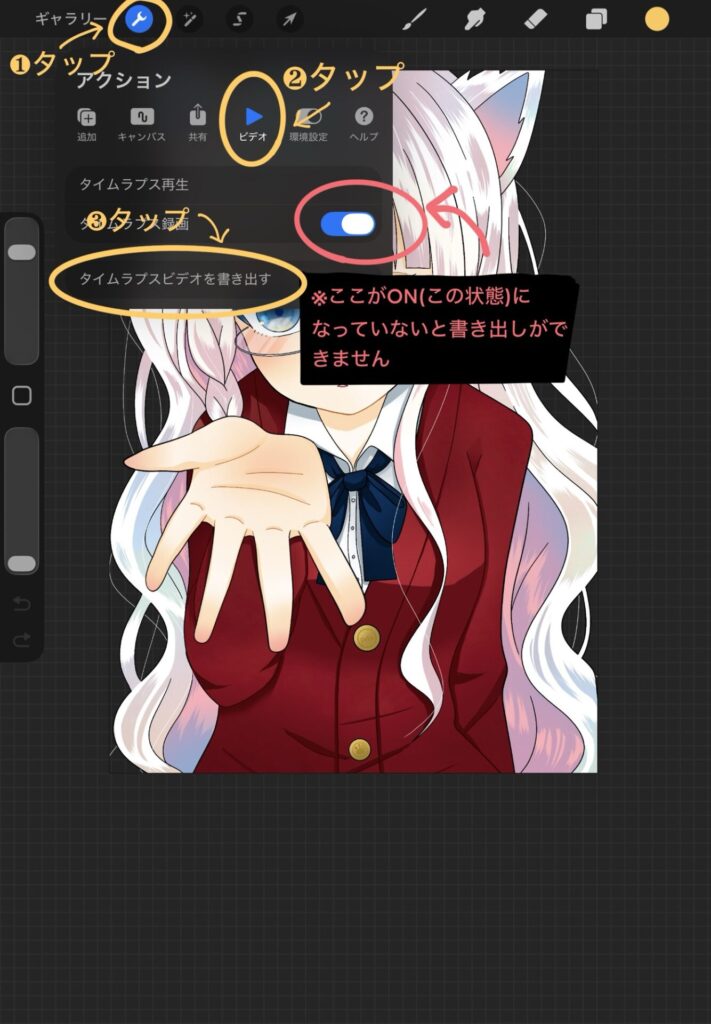
❶~❸の順番でタップしていきます。
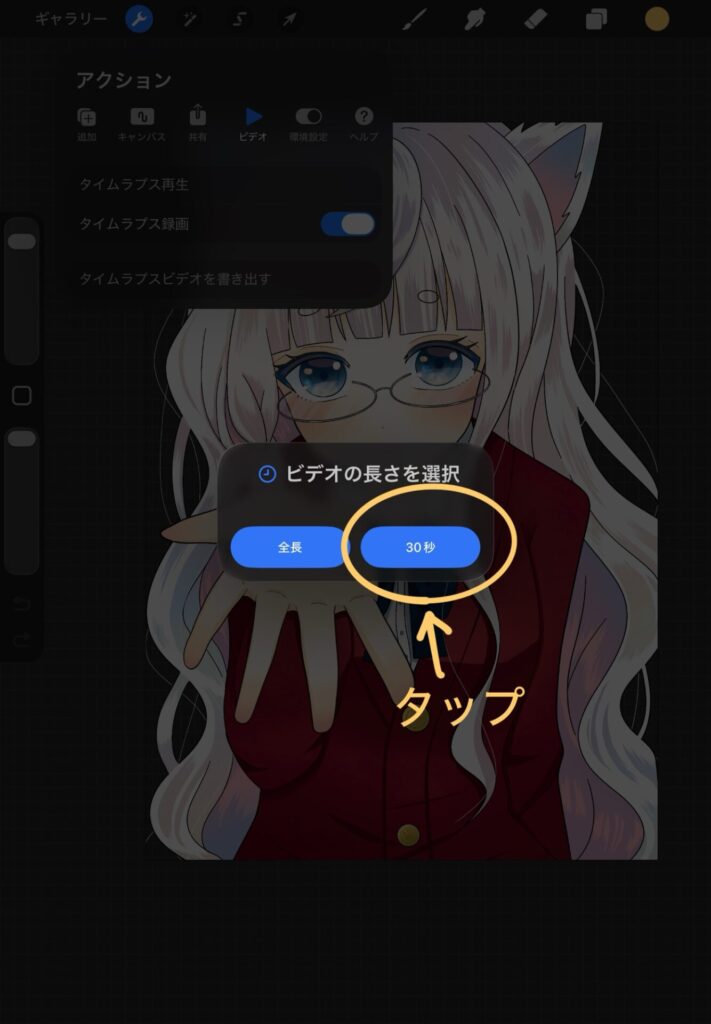
ここで30秒と全長と選択できます。
今回はYouTube用のshortsを作るので30秒を選択します。
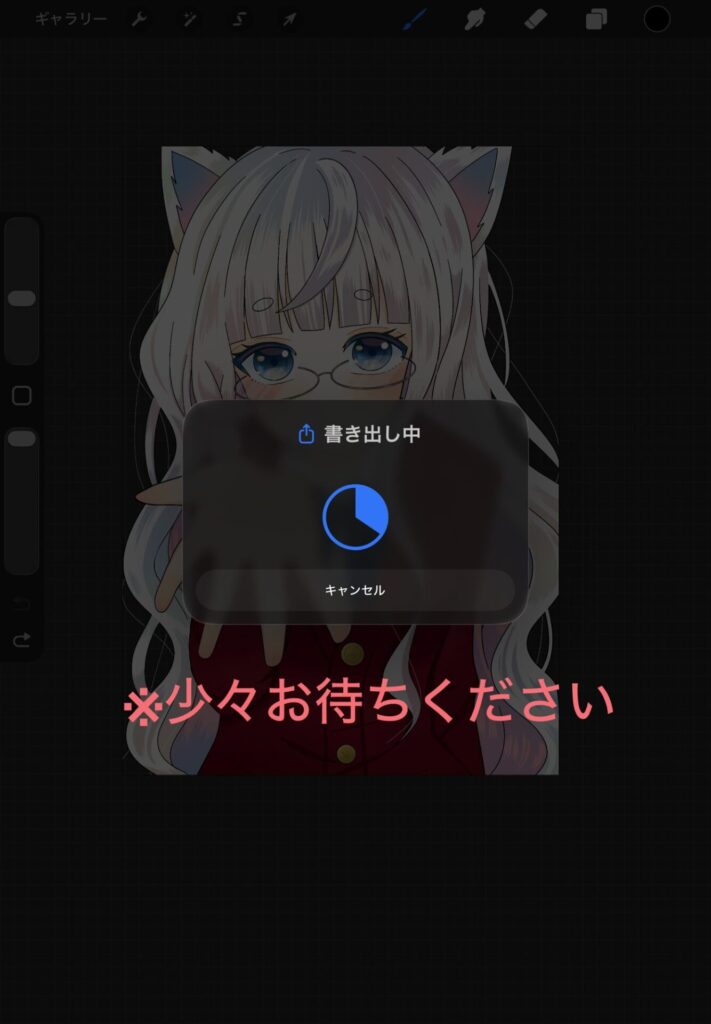
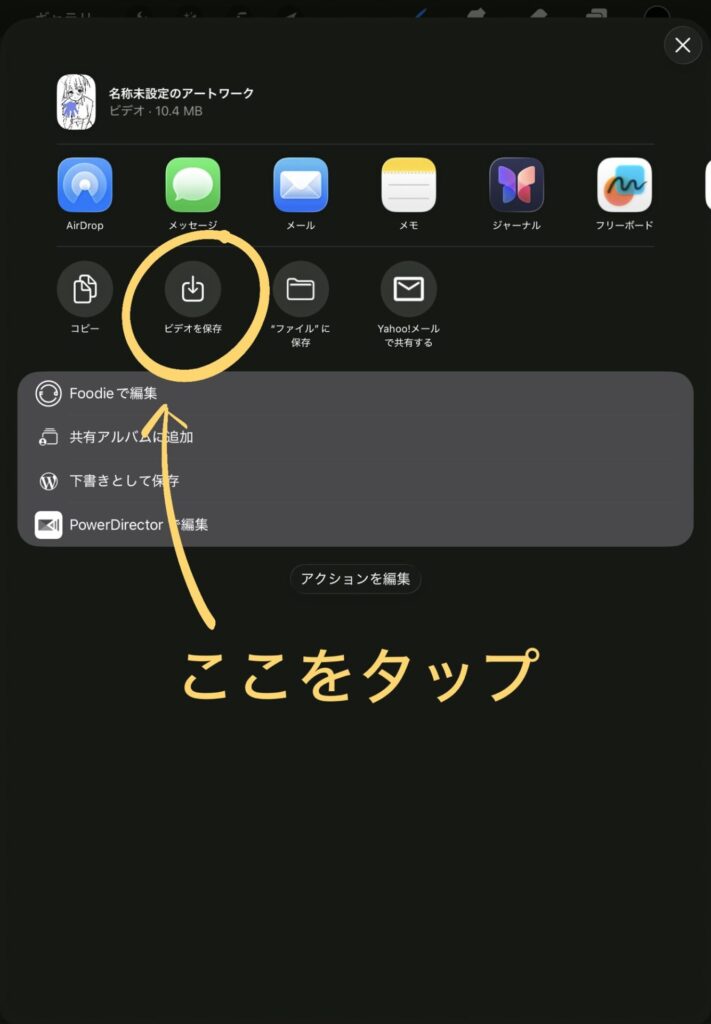
この画面ができてきたら、自分が保存したい場所へ保存します。
今回はiPadで編集をするので「ビデオを保存」をタップします。
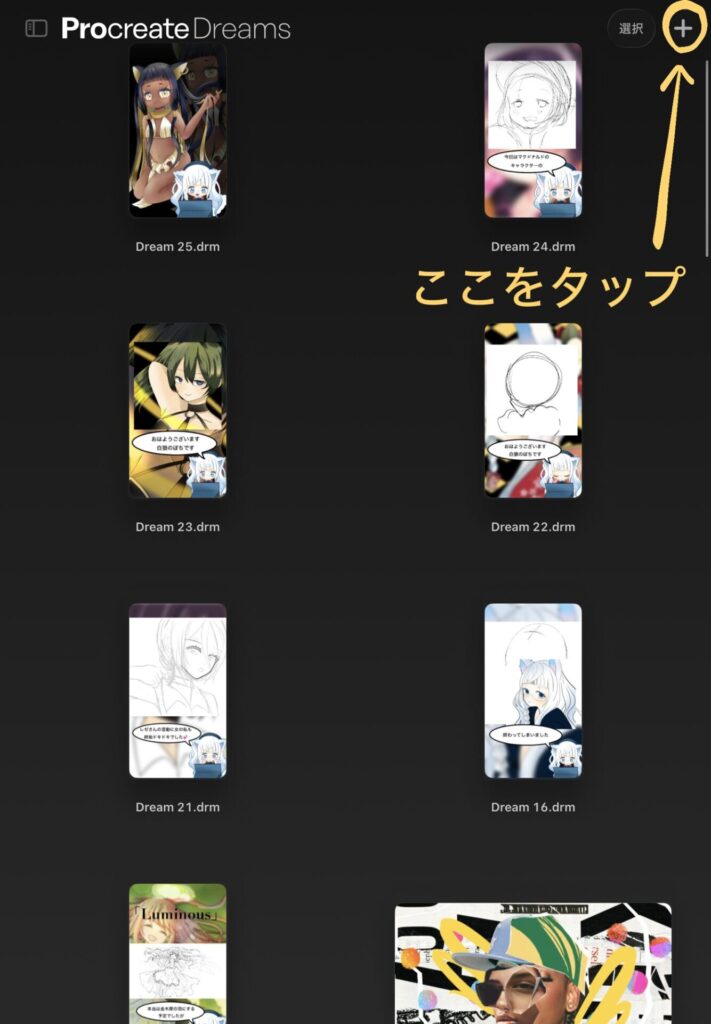
右上の「+」をタップする。
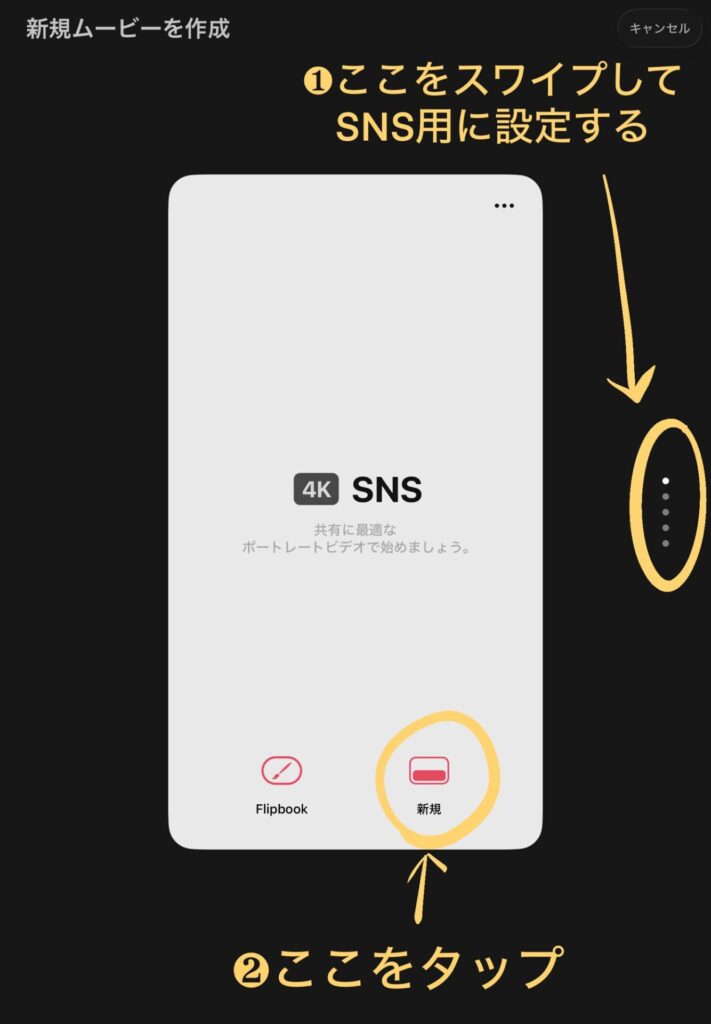
動画のサイズを選択します。
今回はYouTubeのshortsのなのでこのSNS用を選びます。
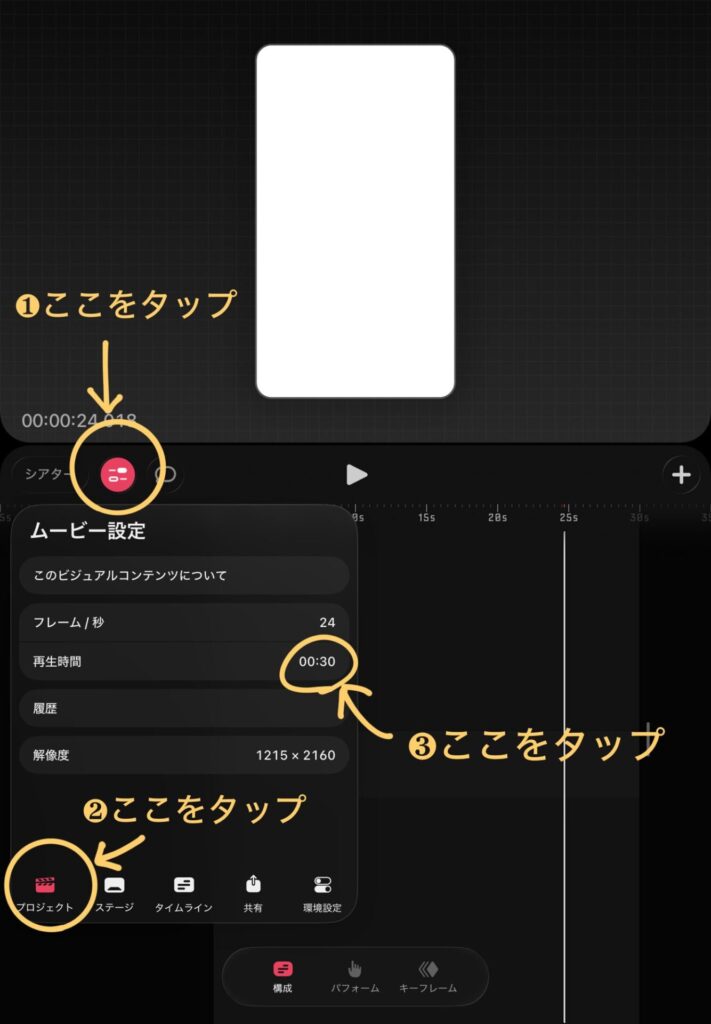
まずは動画の時間を変更します。
❶~❸の順番でタップしていきます。
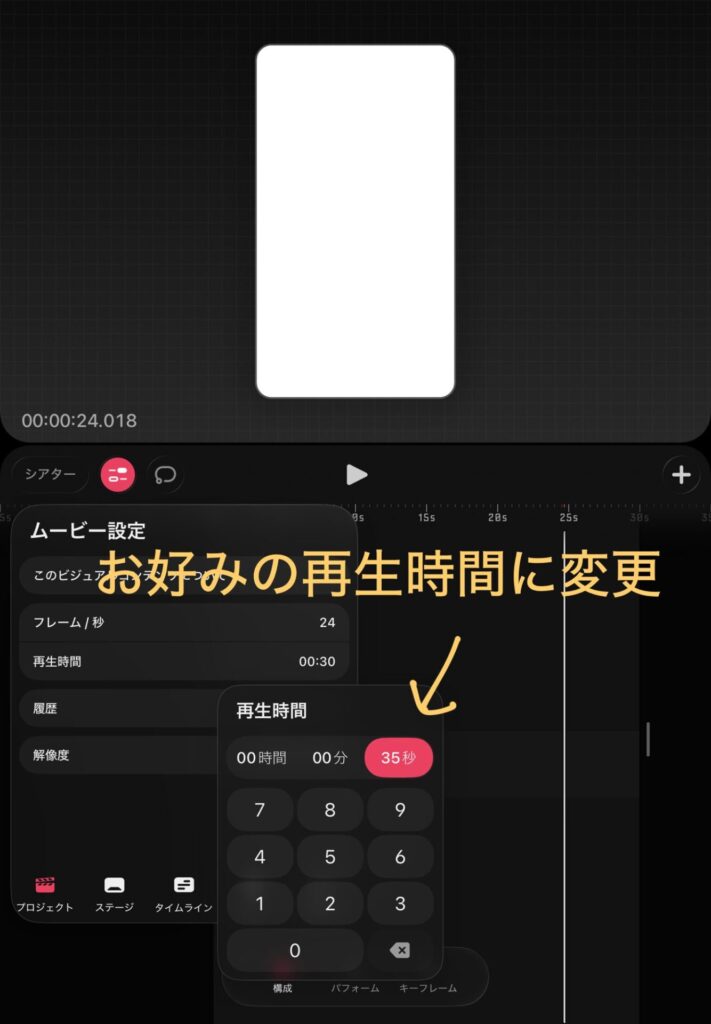
タイムラプスが30秒なので35秒にセットします。
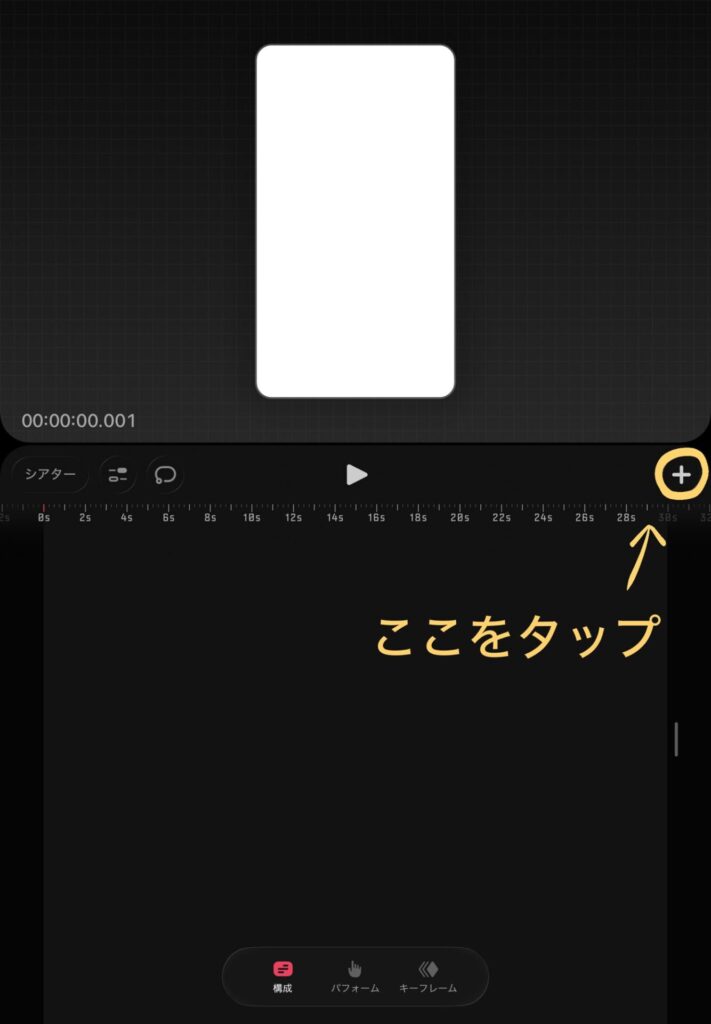
すると、こんな画面が出てくるので「+」ボタンをタップします。
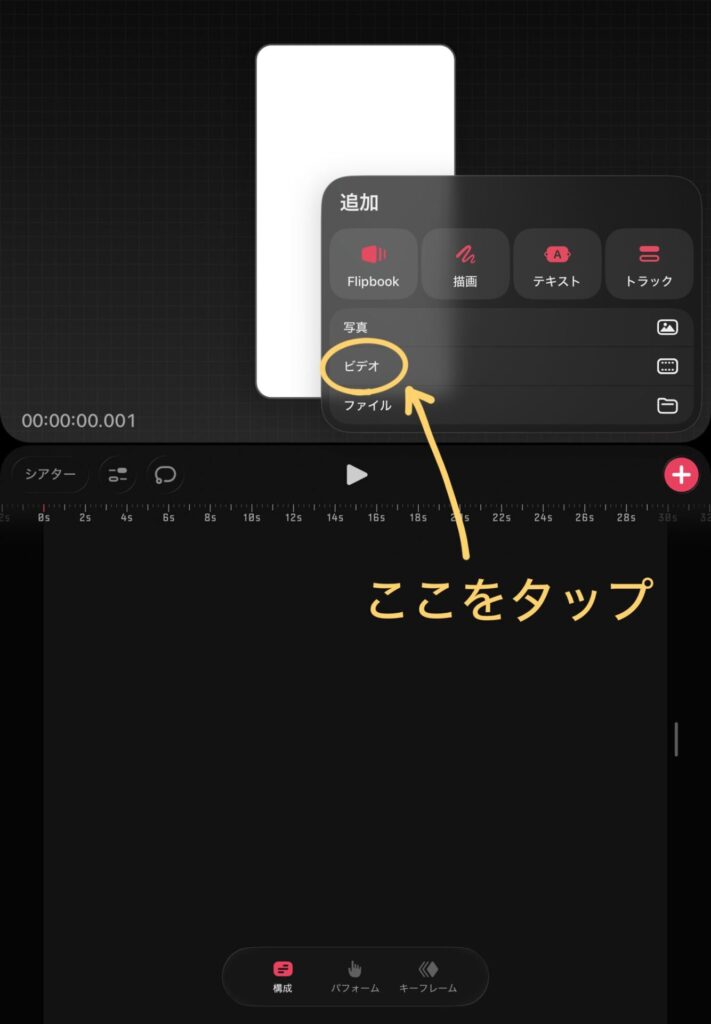
追加画面が出てくるので、ビデオをタップします。
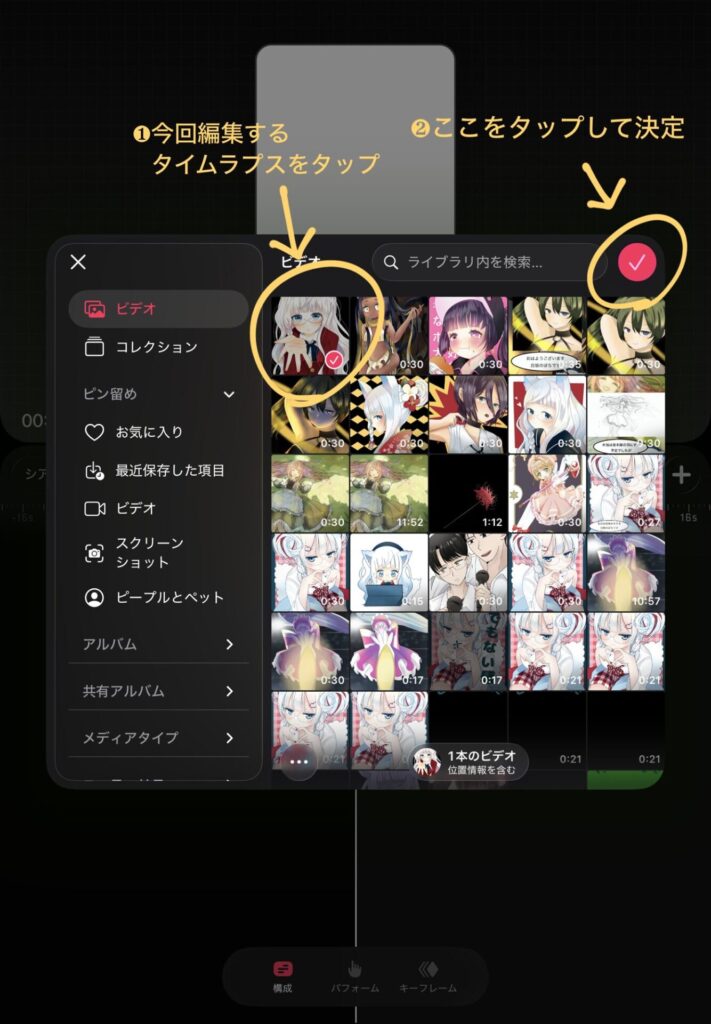
編集したいビデオを選択します。
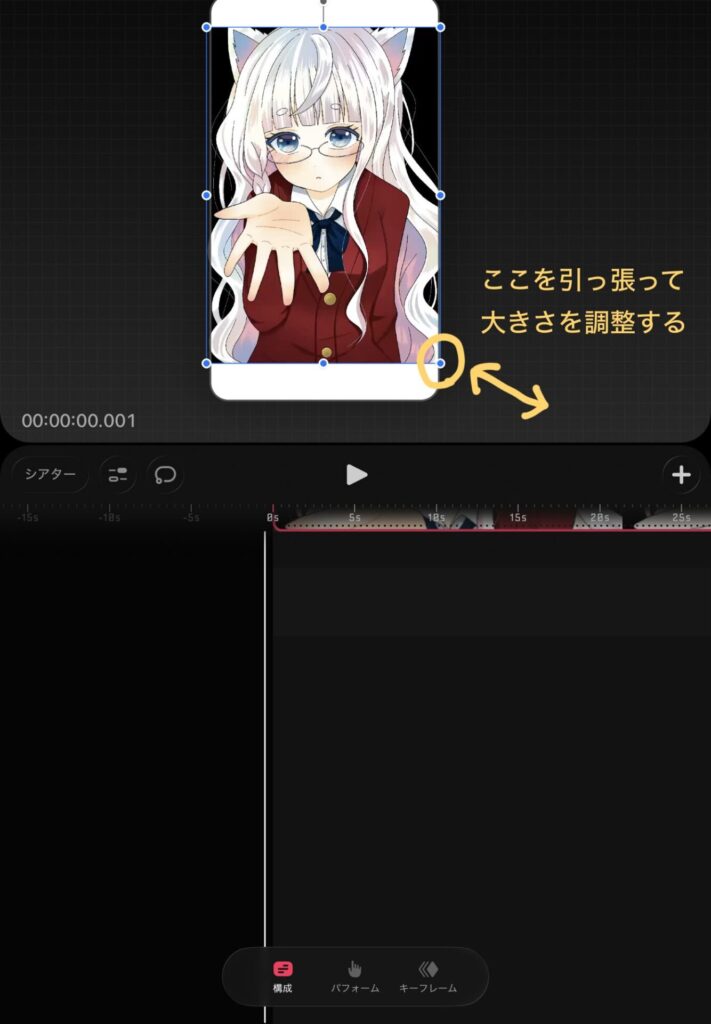
大きさがステージに合っていないため、右下のを青い丸をスワイプして大きさの調整をします。
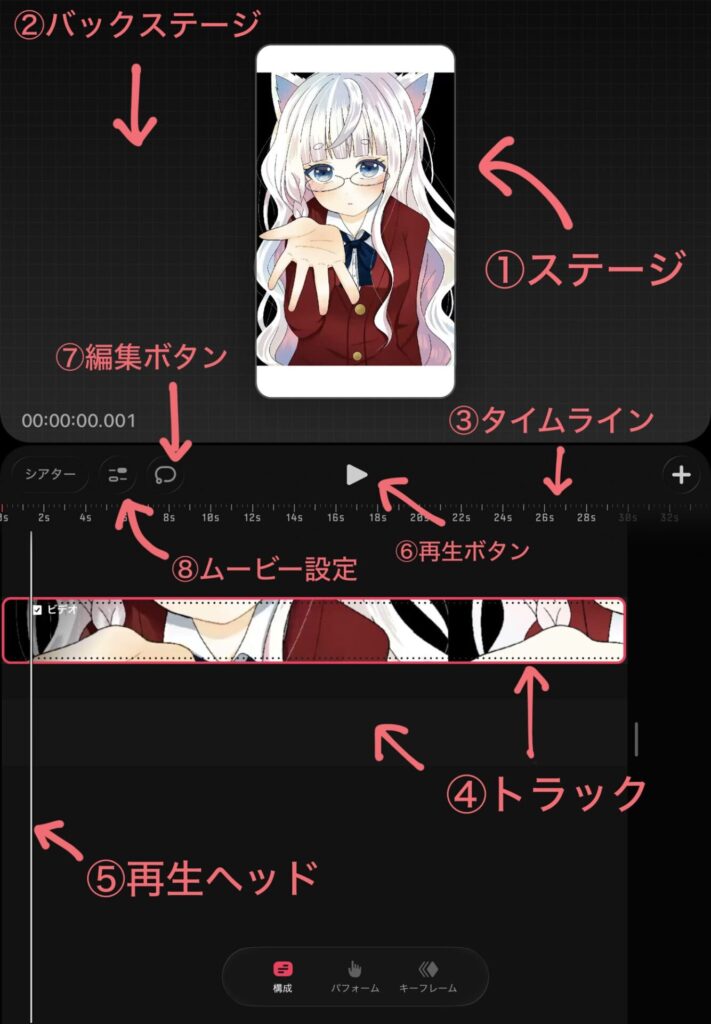
あまり用語を使うことはないので、名称を書いた画像を貼っておきます。
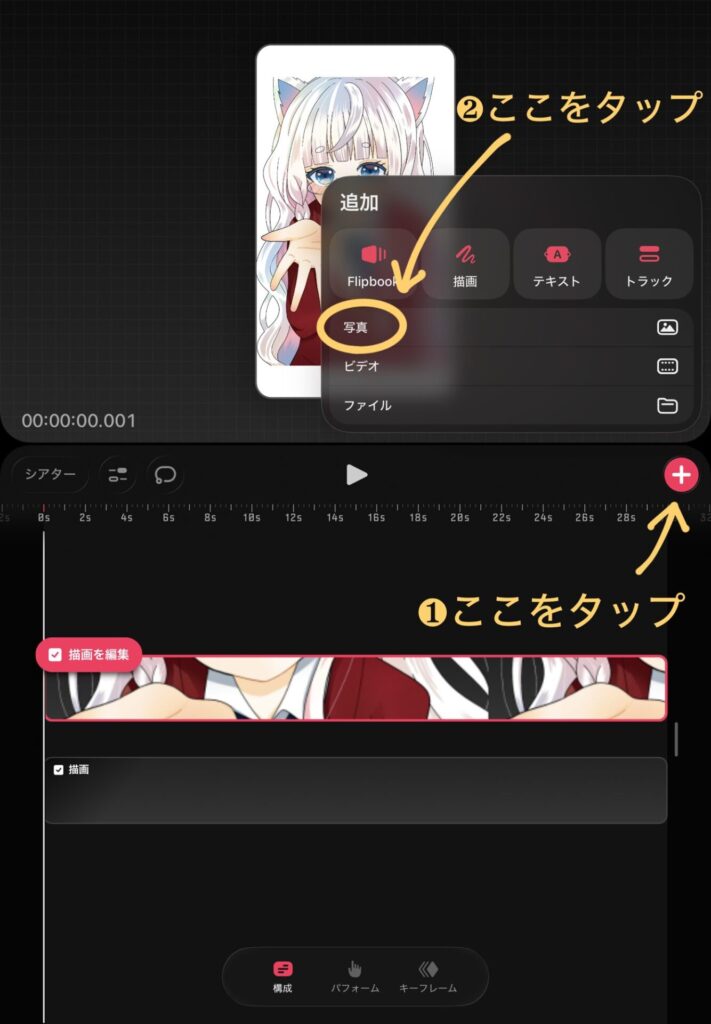
次は背景用に写真を挿入します。
ビデオを挿入した時のように「+」ボタンをタップし、「写真」を選択します。
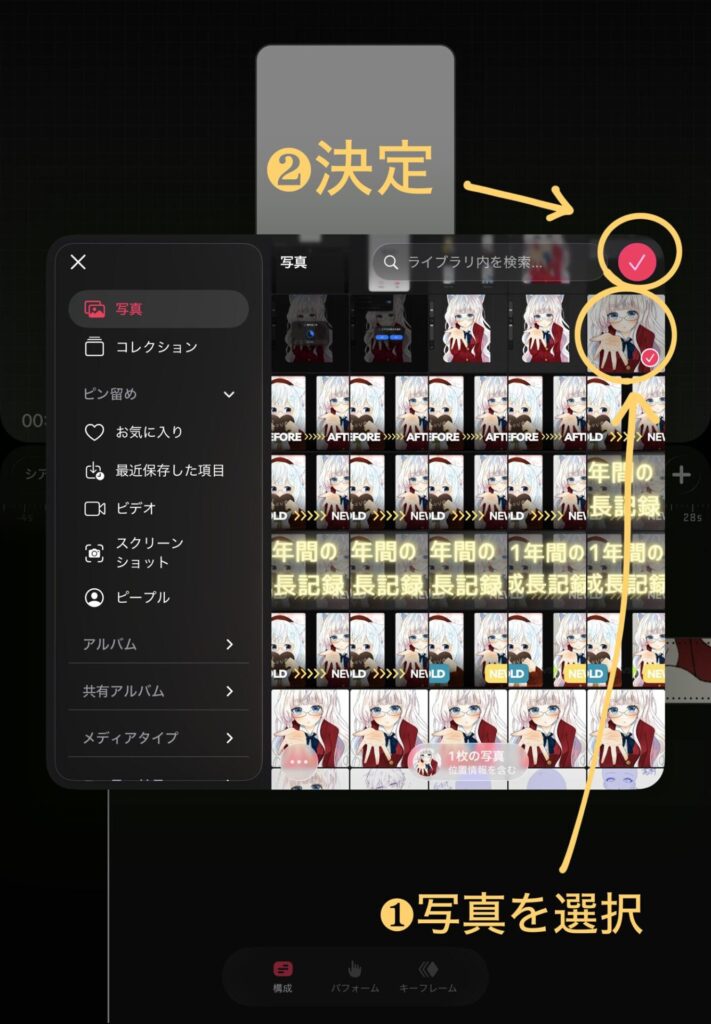
背景用に挿入する画像を選択します。
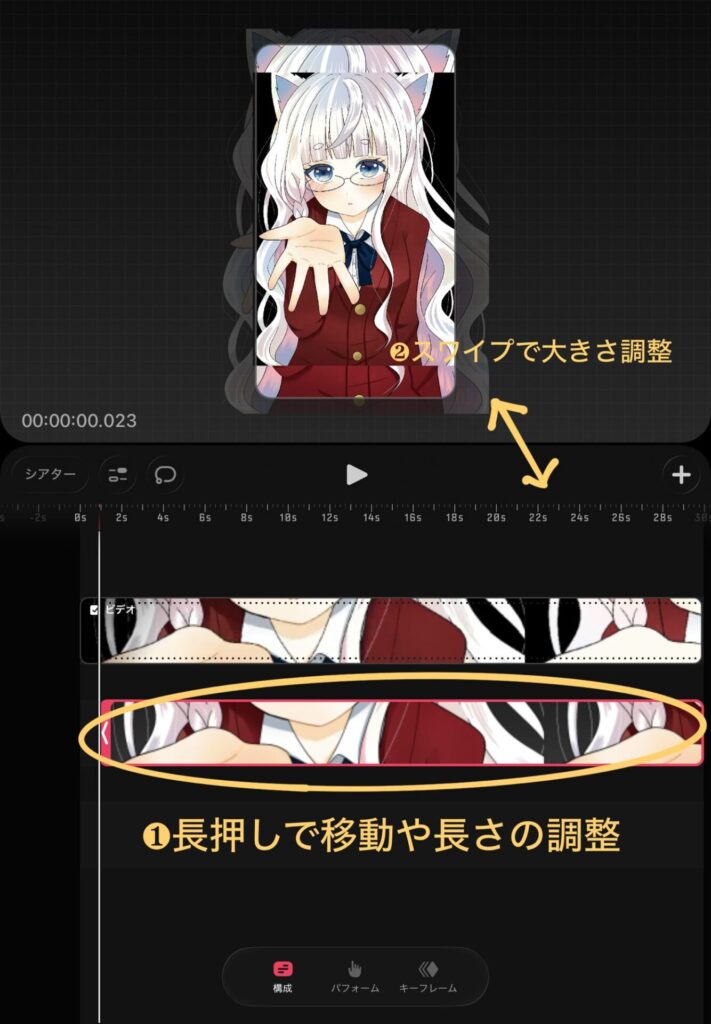
先ほど挿入した画像をトラック(レイヤー)の下側に移動させます。
(できない場合はトラックを新しく挿入します)
トラック右側の赤い矢印を移動させることで動画で表示させる長さを調整することができます。
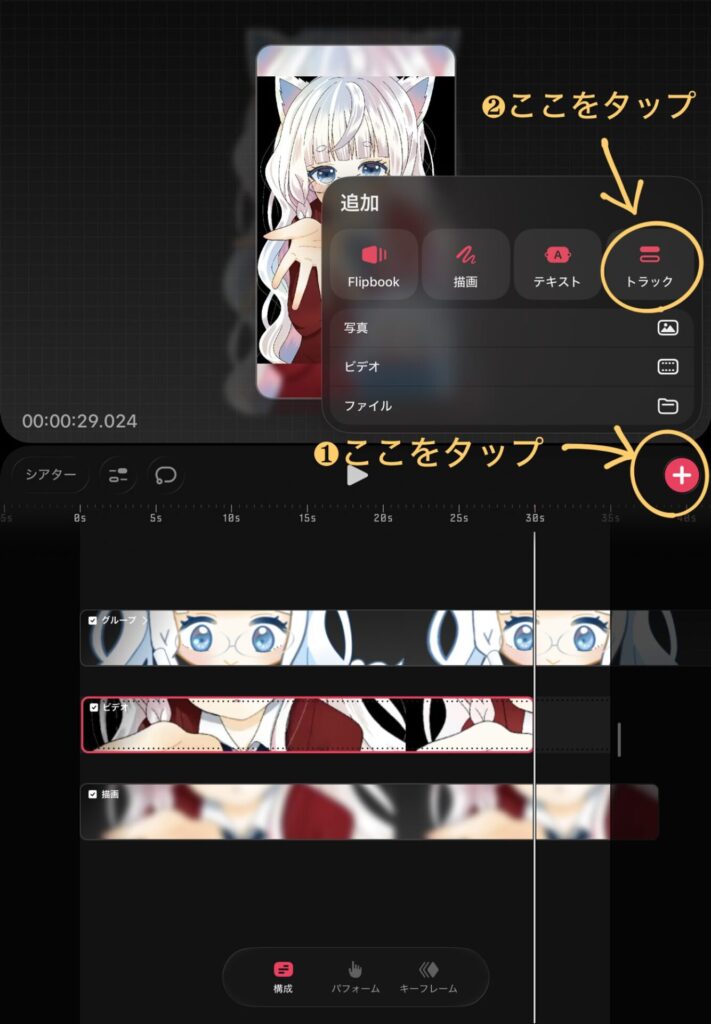
「+」をタップしてから「トラック」を押すことで新しいトラックを追加することができます。
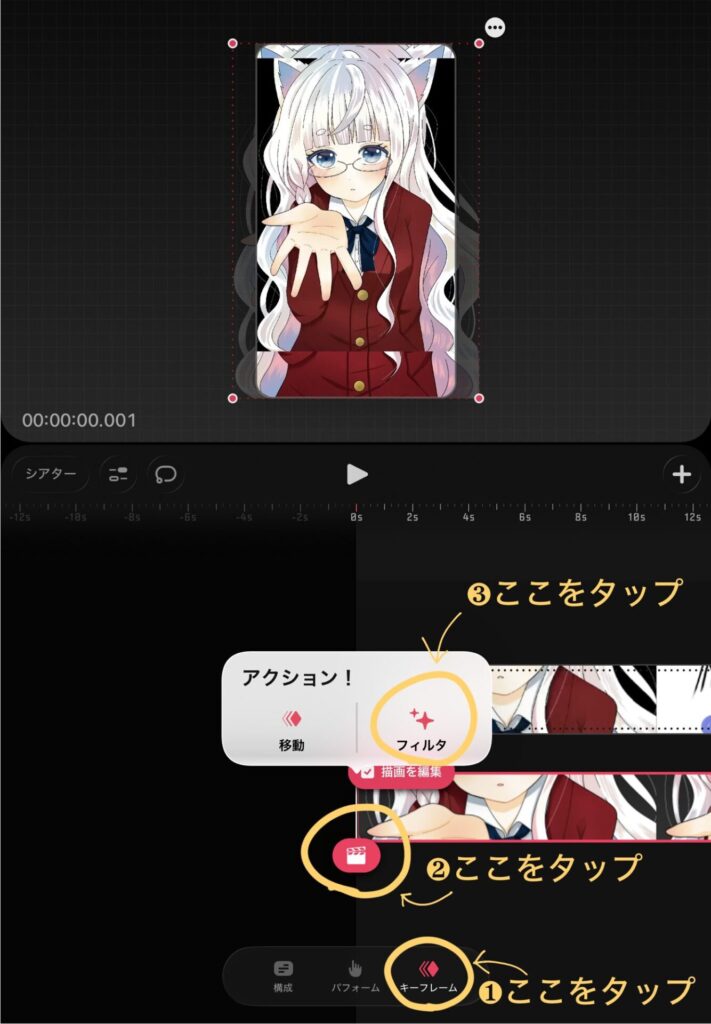
❶~❸の順番でタップをしていきます。
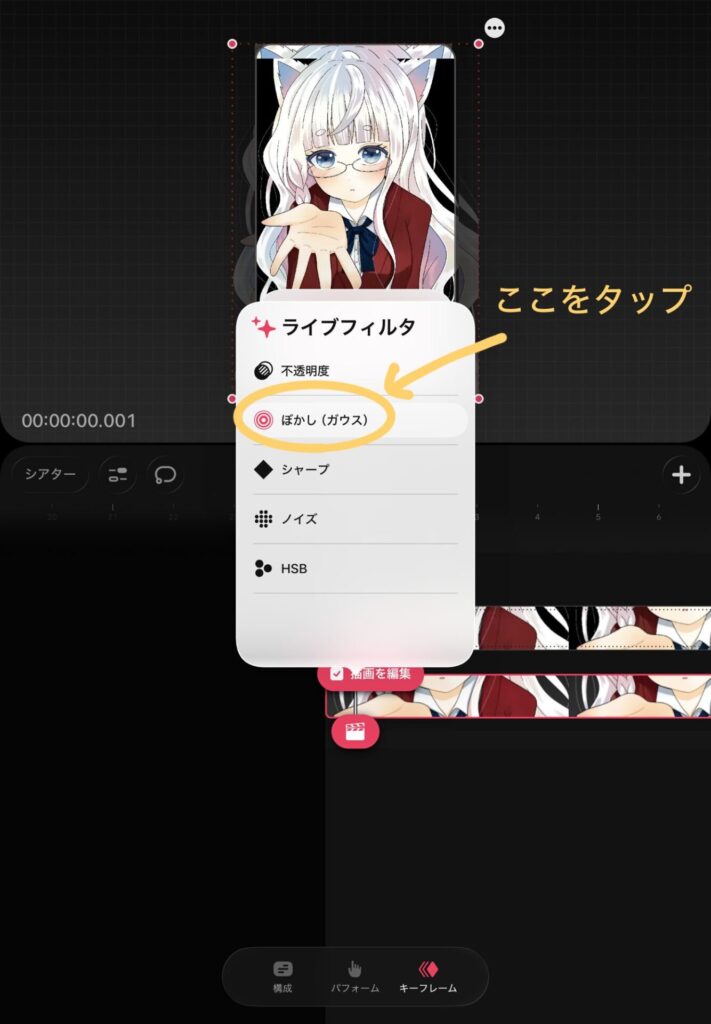
ライブフィルタの中にある「ぼかし(ガウス)」をタップ。
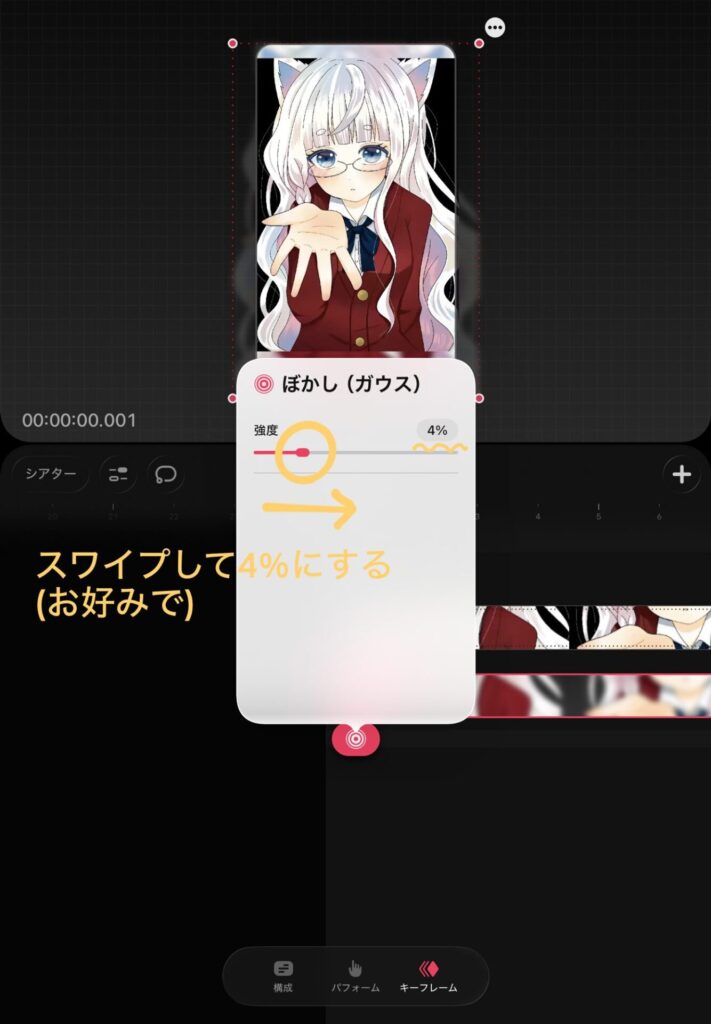
ぼかしの強度を右にスライドさせるとぼかしが強くなります。
お好みでぼけさせます。
今回は4%に設定しました。
これで画像をぼかすことができました。
(最初っからぼやけさせた画像を使うのもアリです)
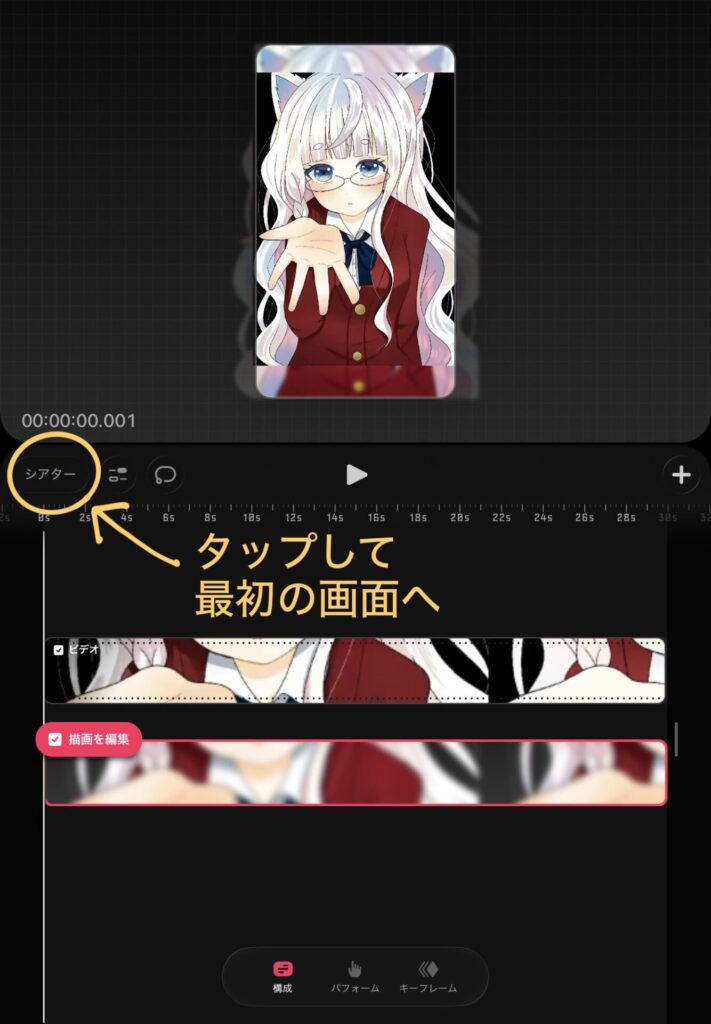
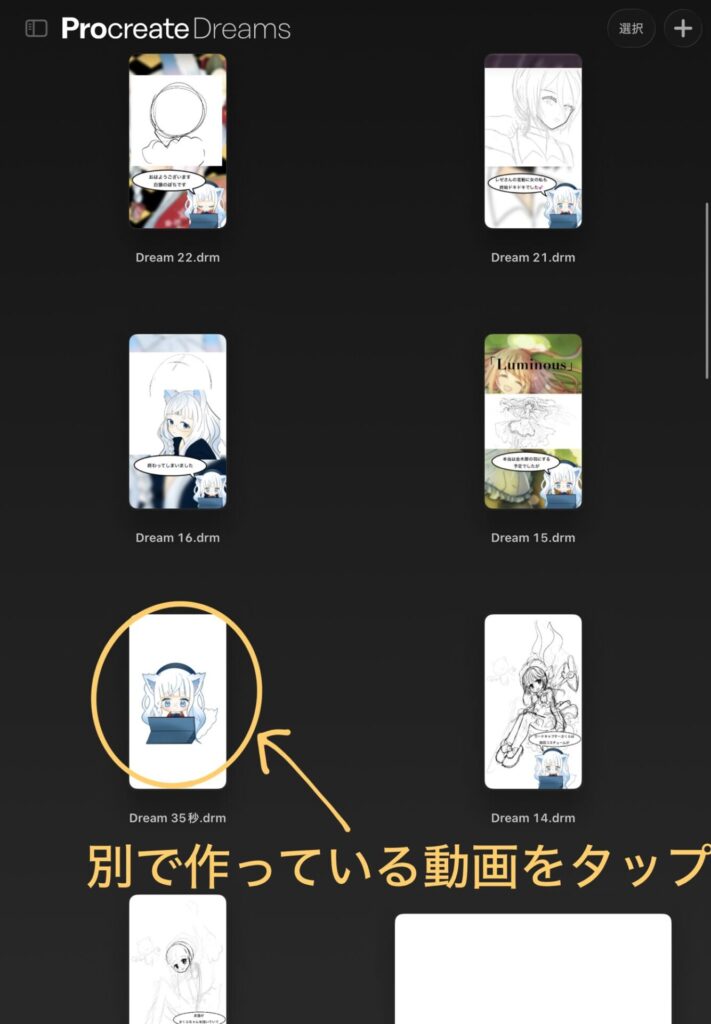
35秒用あらかじめ作っておいたアニメーションを選択します。
(このアニメーションの作り方はまた後日説明します)
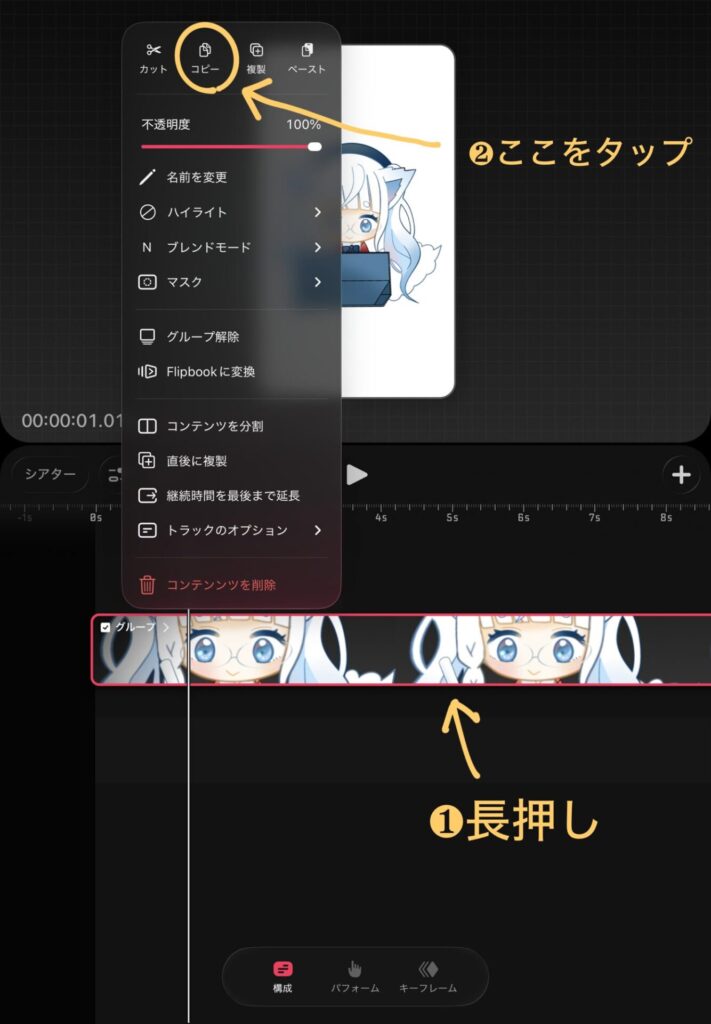
アニメーションのトラックを長押しすることし、「コピー」をタップします。
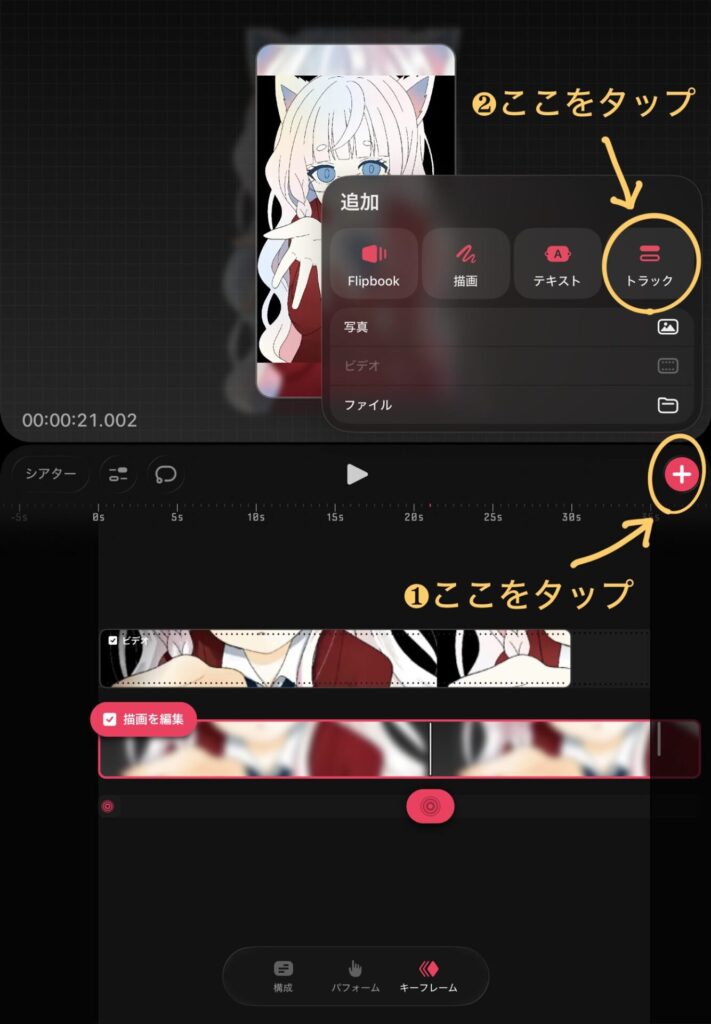
最初に作っていた動画の続きに戻り、「+」をタップして「トラック」を選択。
新しいトラックを追加します。
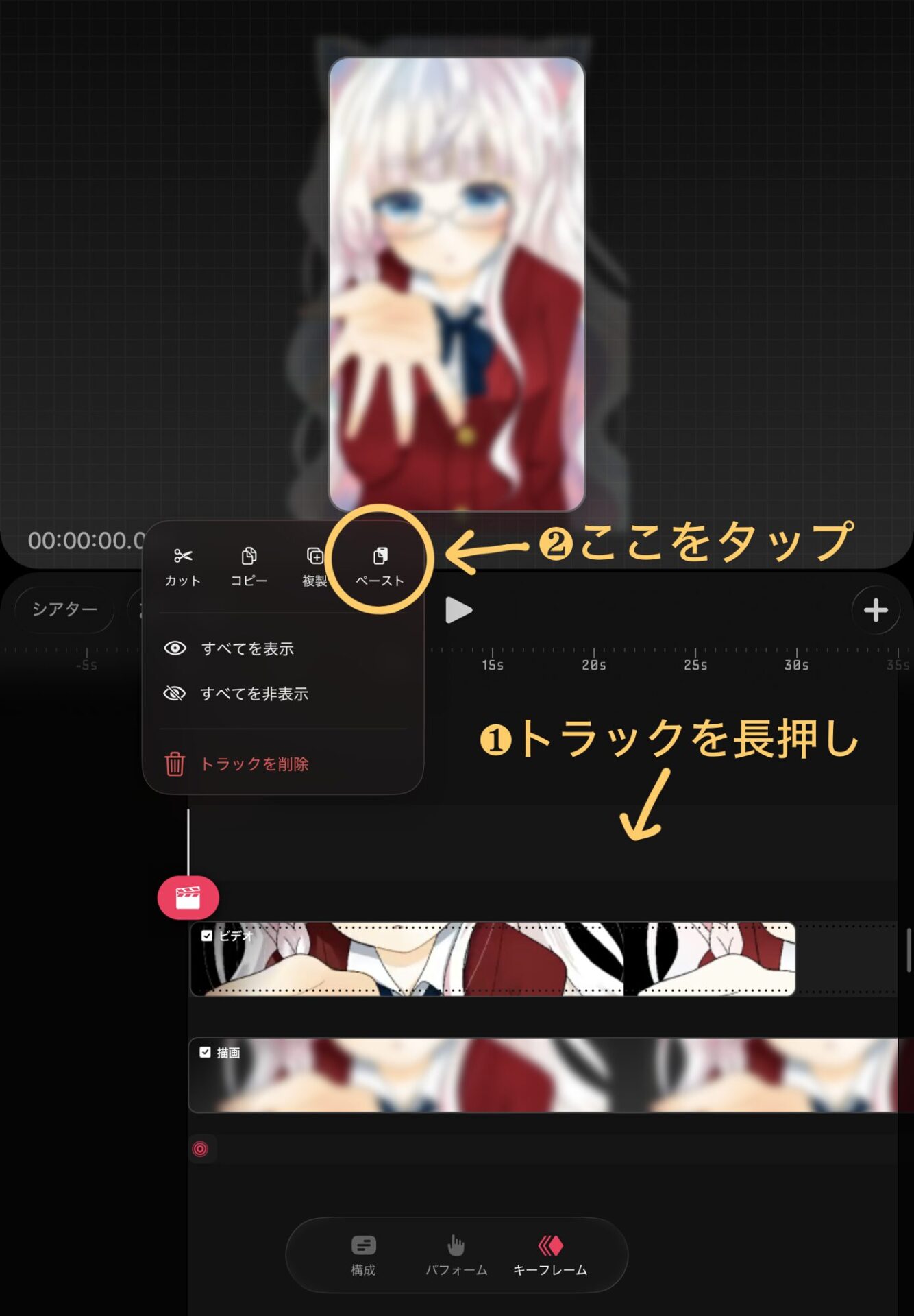
新しくできたトラックを長押しし、「ペースト」をタップします。
これで先ほどのアニメーションを追加することができます。
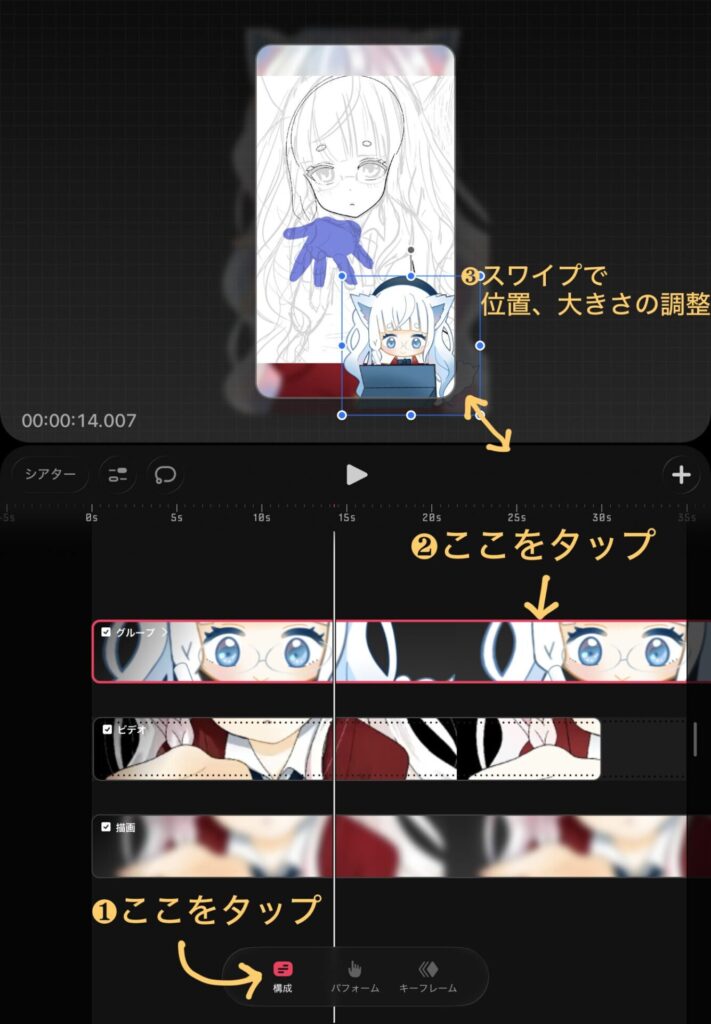
❶~❸の順番にアニメーションの位置や大きさなどの調整を行います。
新しくトラックを追加します。
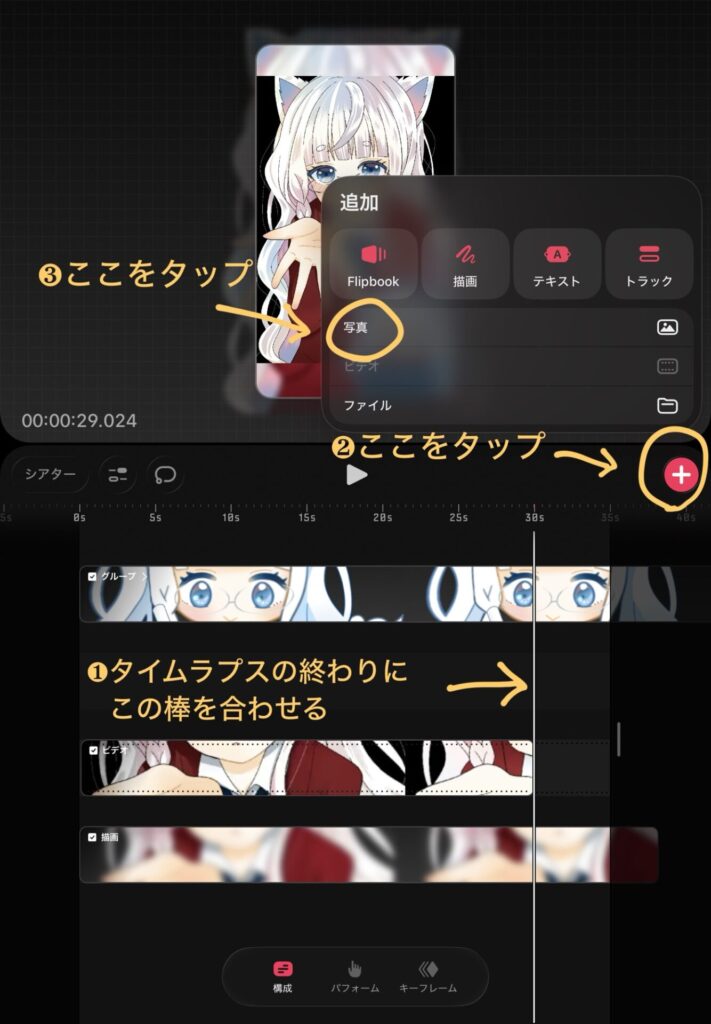
❶の再生ヘッド(棒)をタイムラプスの端に合わせます。
その後に❷・❸の順番でタップします。
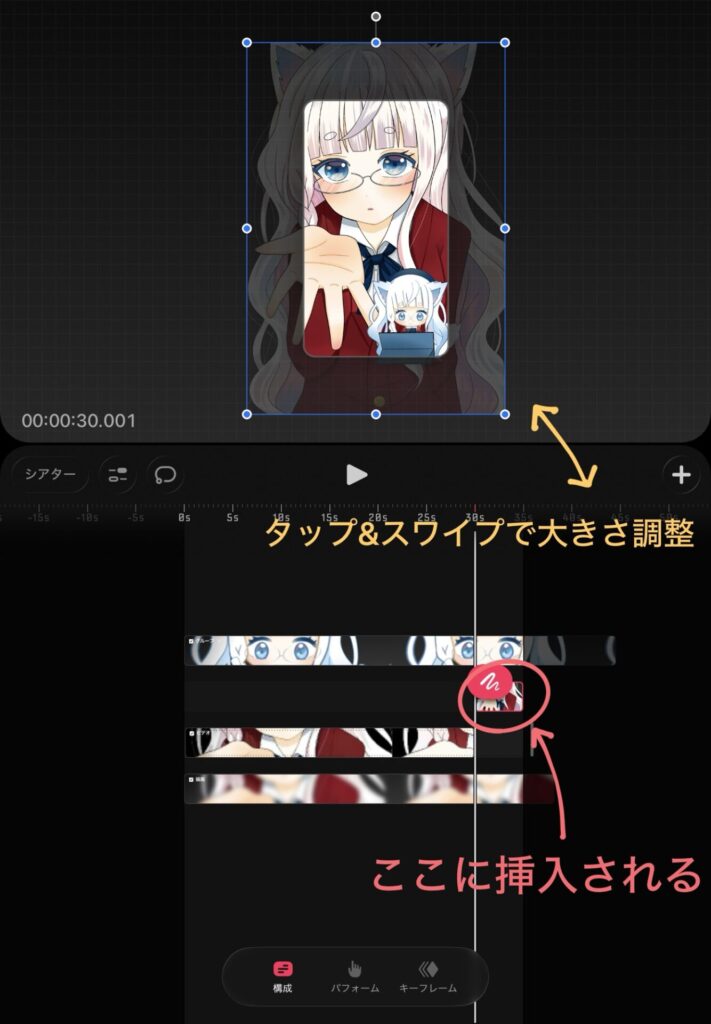
そうすると、上の写真のように再生ヘッド(棒)から右に完成したイラストが挿入されます。
この時にイラストの大きさをステージよりも大きくはみ出る状態にします。
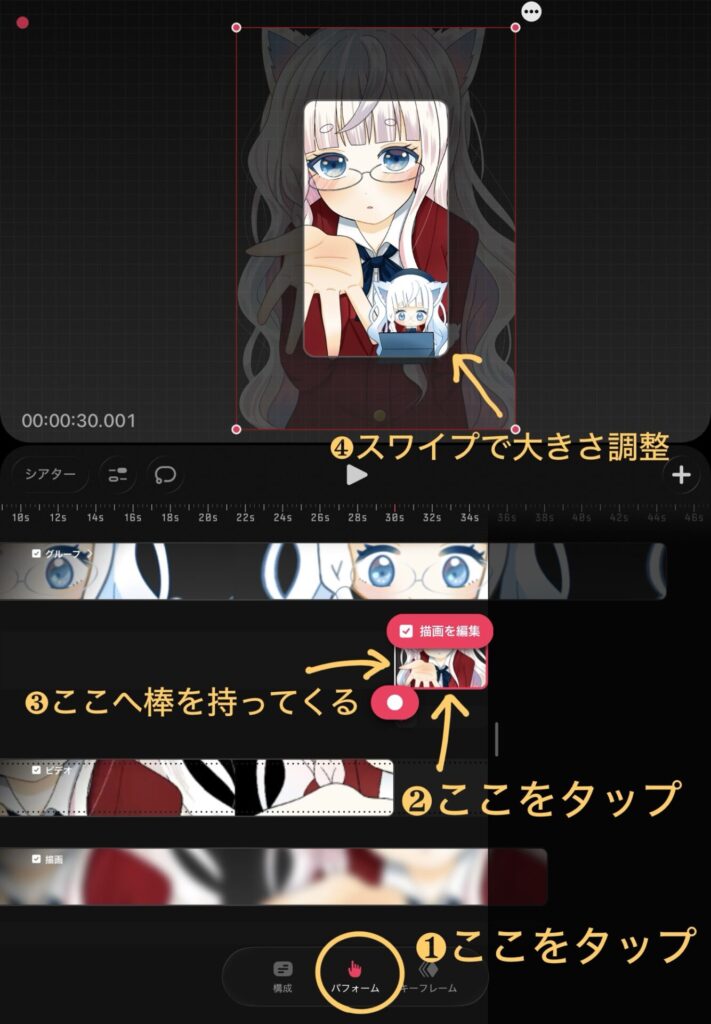
❶から順番に作業をしていきます。
これで大きさ調整をそのまま録画されます。
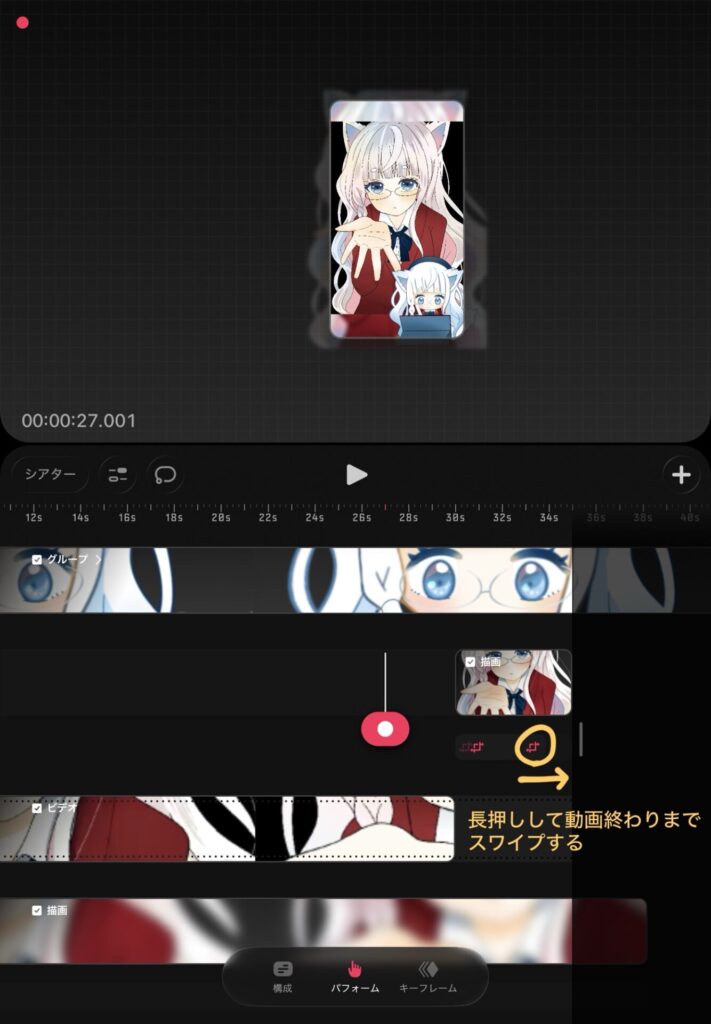
最後の大きささえ決まれば黄色い丸の中の記号を最後に移動させることでアニメーションとして動かすことができます。(どんどん小さくするアニメーションができる)
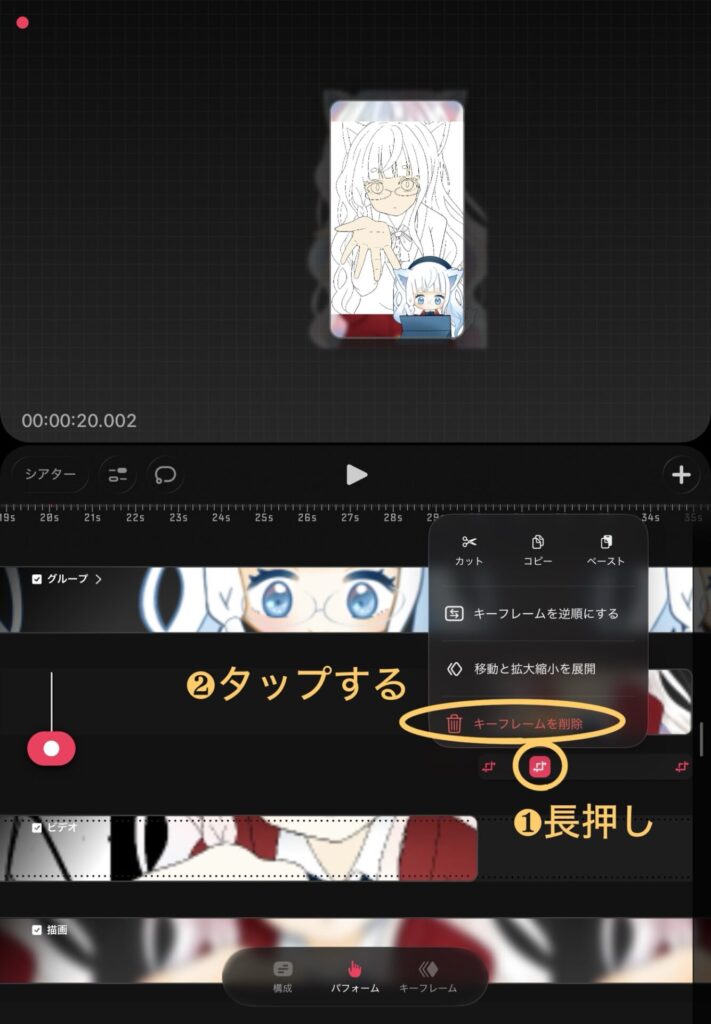
上の写真のようにしたらアニメーションのいらない箇所の削除をすることができます。

あらかじめ上の吹き出しの中に文字を入れたものをいくつか用意します。
(この吹き出しは持ち帰っても大丈夫です)
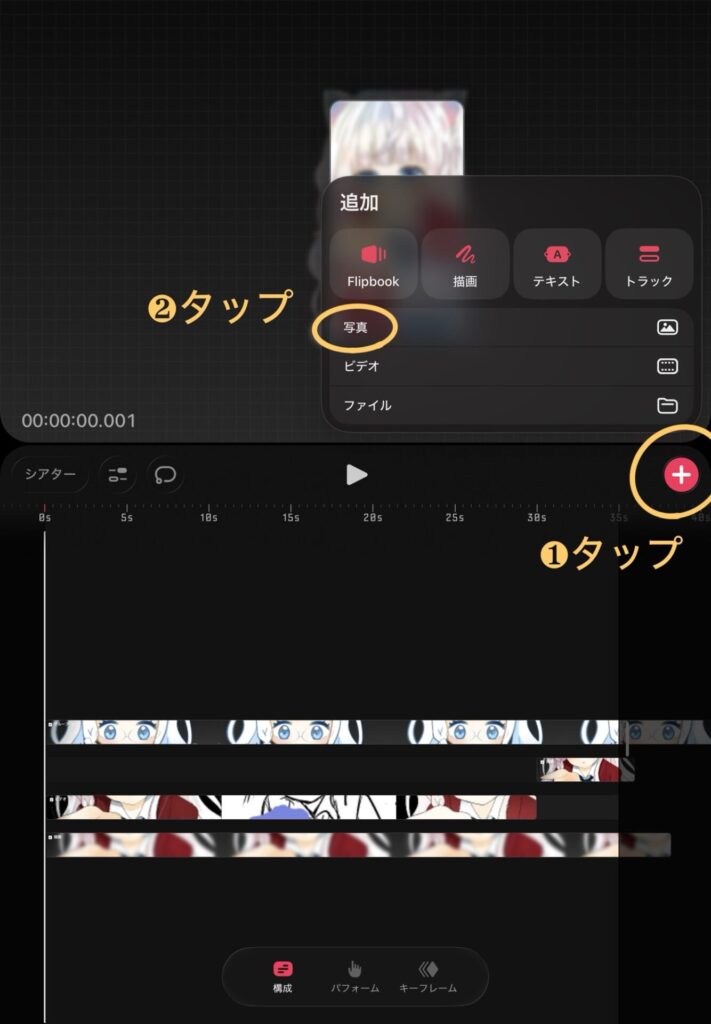
上の写真の順番でタップします。
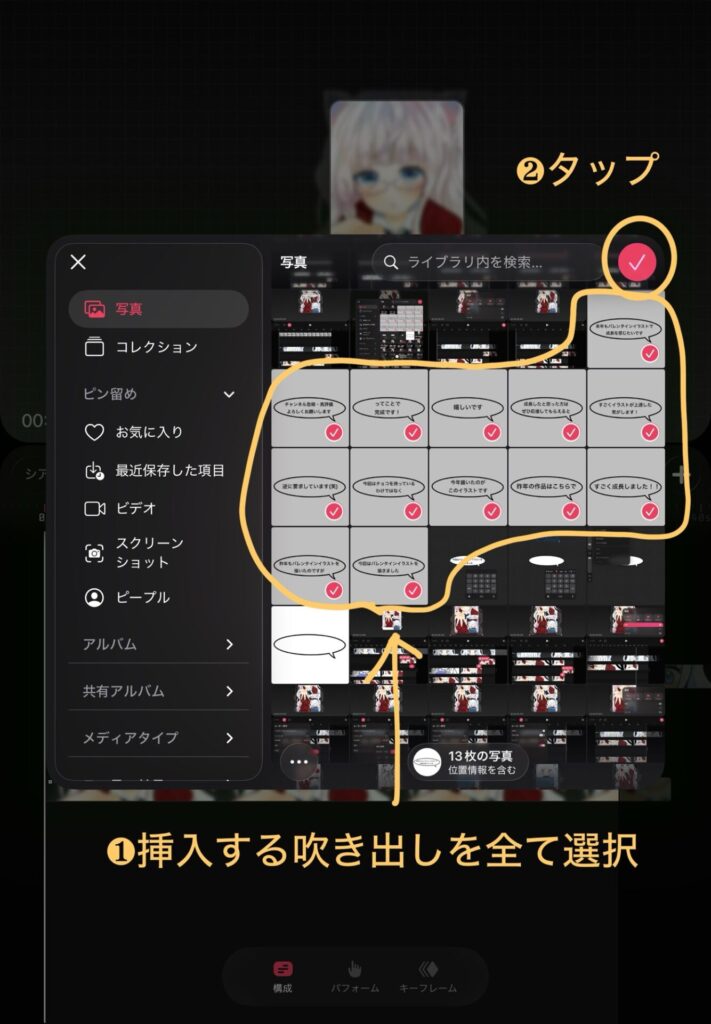
挿入する吹き出しを選択します。
今回は13個です。
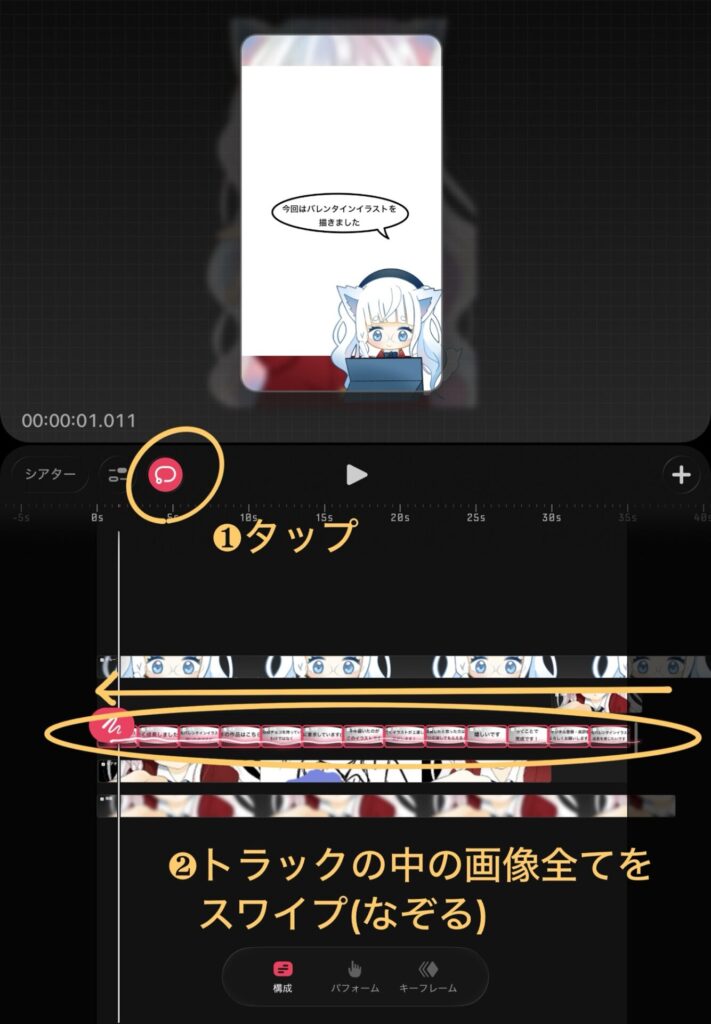
画像を選択した後、黄色い楕円の中のように表示されます。
このままだと移動したくてもすべてバラバラになってしまうのでグループ化します。
❶の場所をタップして、❷のように先ほど加えた画像をなぞります。
そうするとピンクの線がでてくるので、最初っから最後まですべてなぞります。
すべてピンクの枠線がついたら成功です。
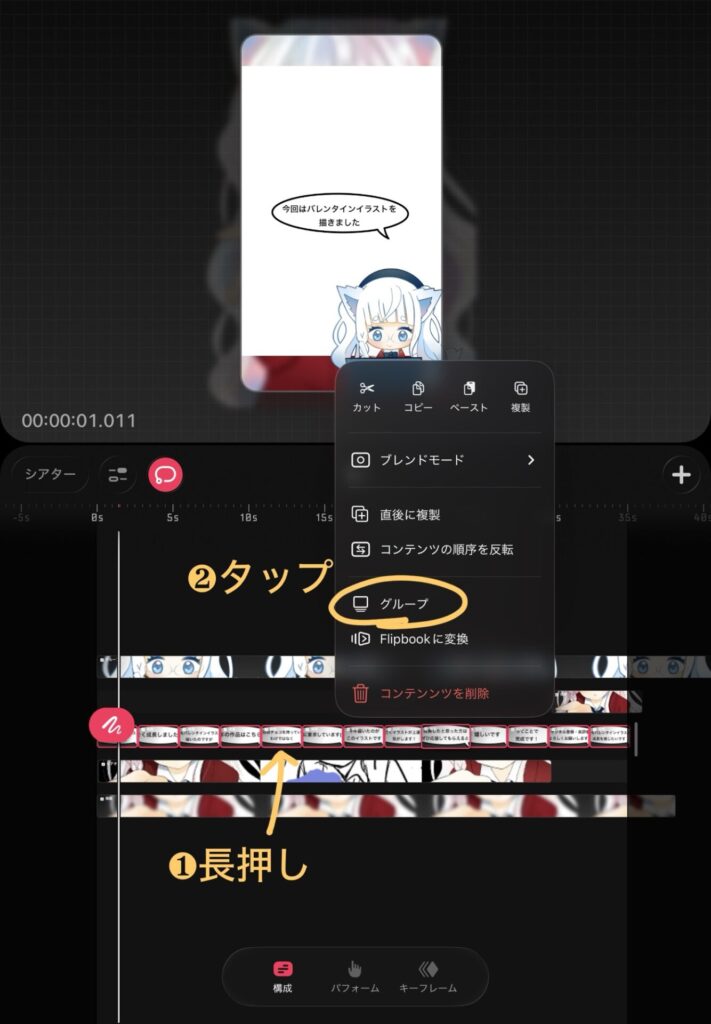
❶画像のトラックを長押しし❷の「グループ」をタップします。
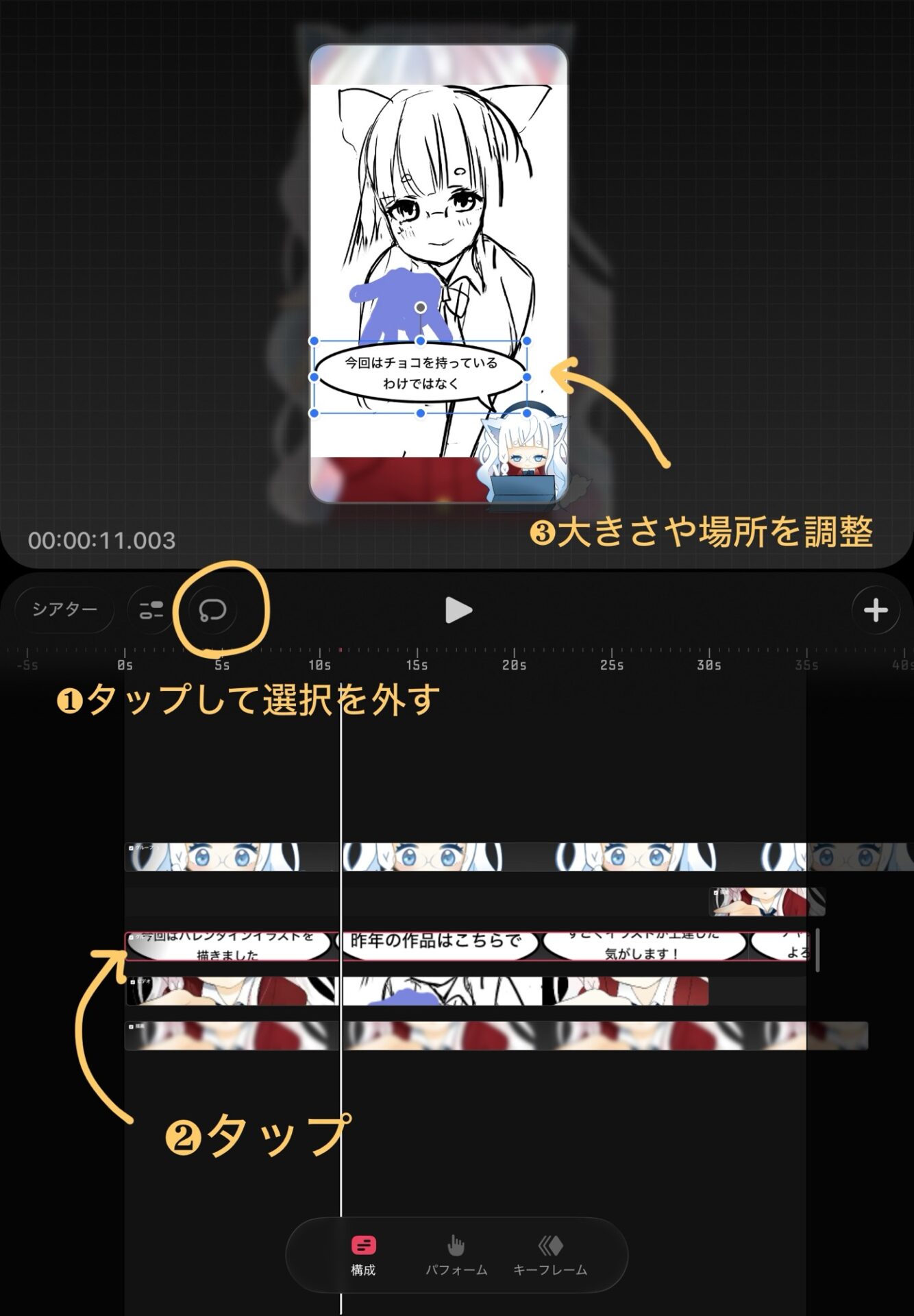
これでグループ化ができました。
❶・❷の順番でタップし、ステージ上での大きさを調整します。
画面真ん中にある「▶」をタップし、破綻してるところがないかの確認をします。
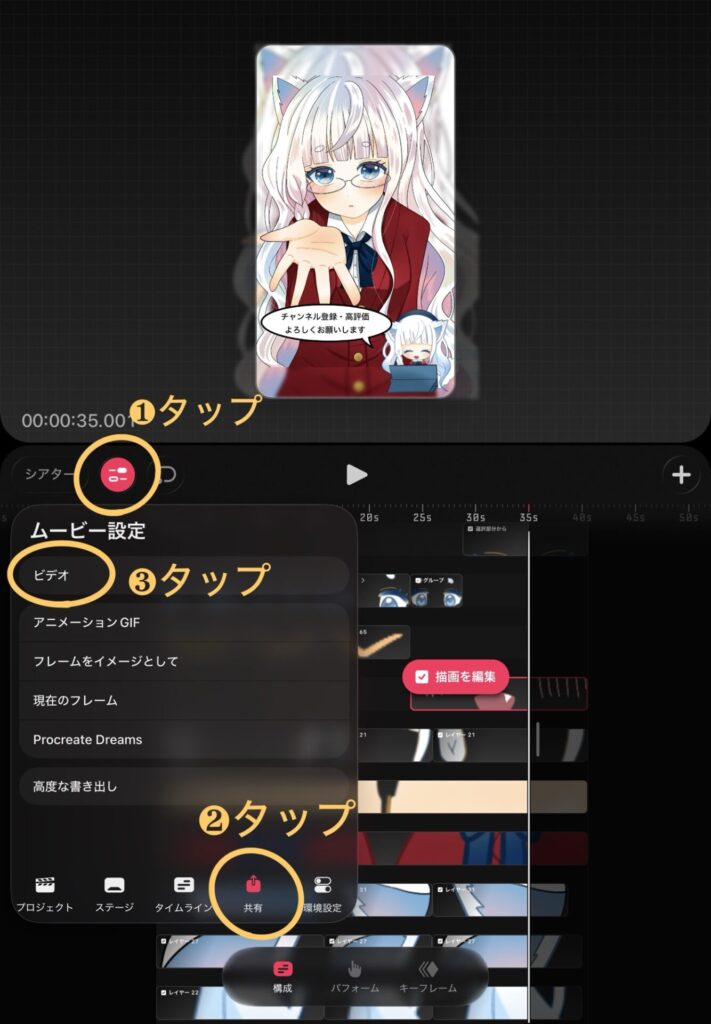
確認したら❶~❸の順番でタップします。
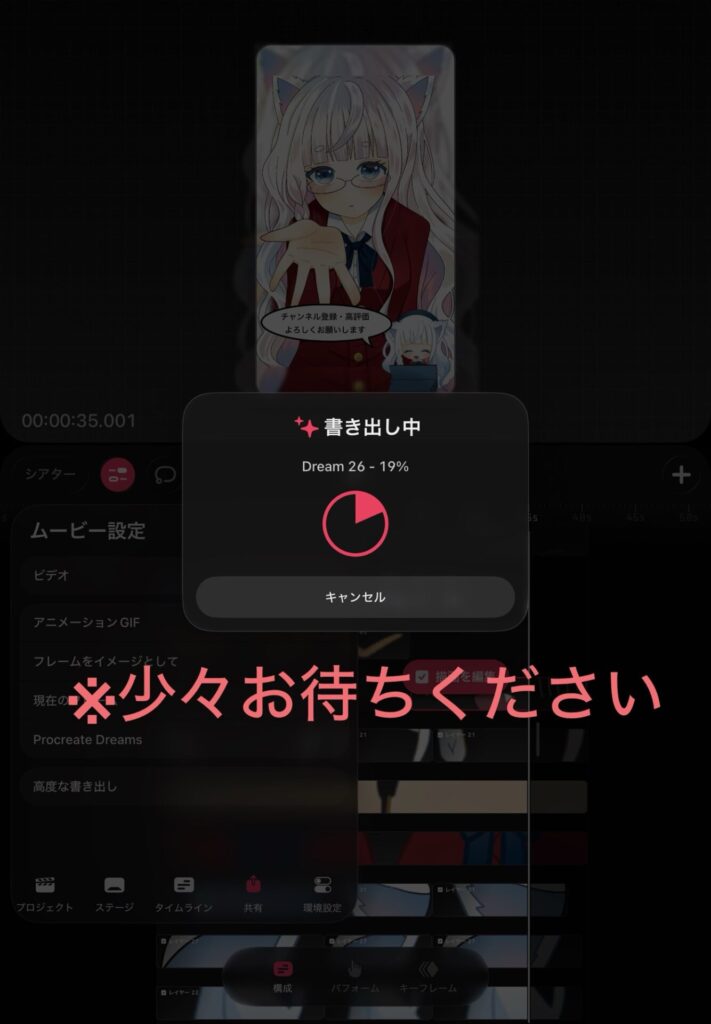
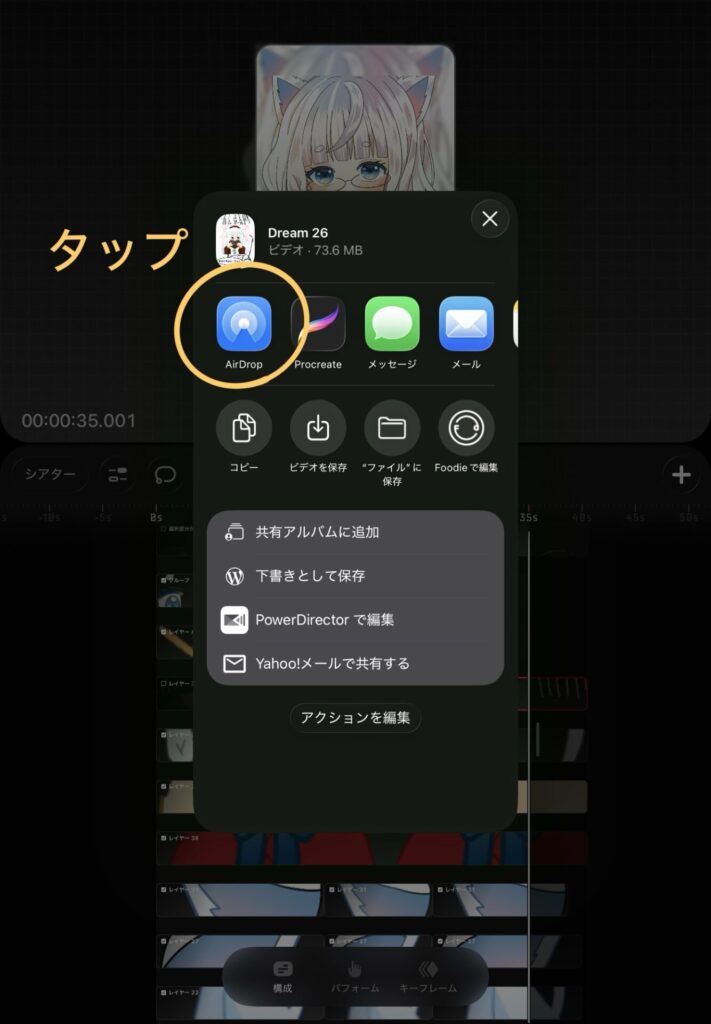
私はスマホでYouTubeにUPするので、動画をスマホに保存します。
ここからはスマホの画面になります。
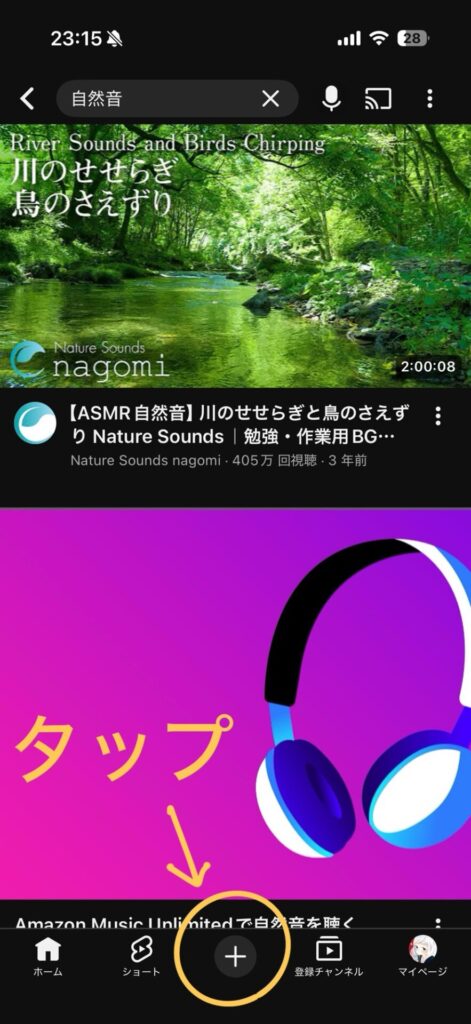
YouTubeを開き、下にある「+」をタップします。
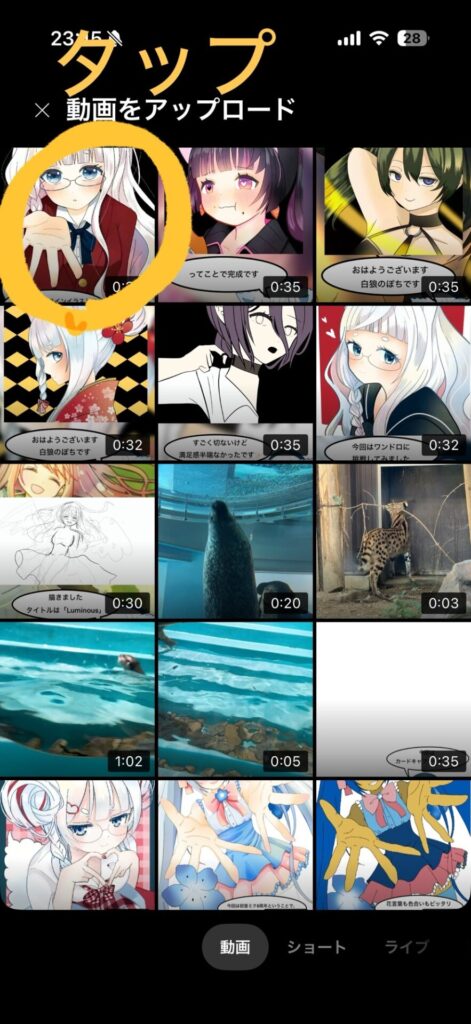
UPする動画を選択します。
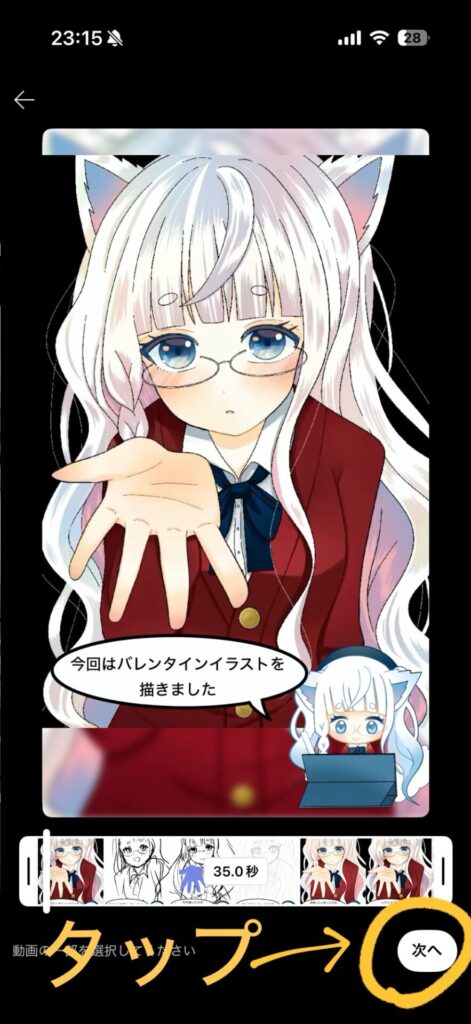
次へをタップします。
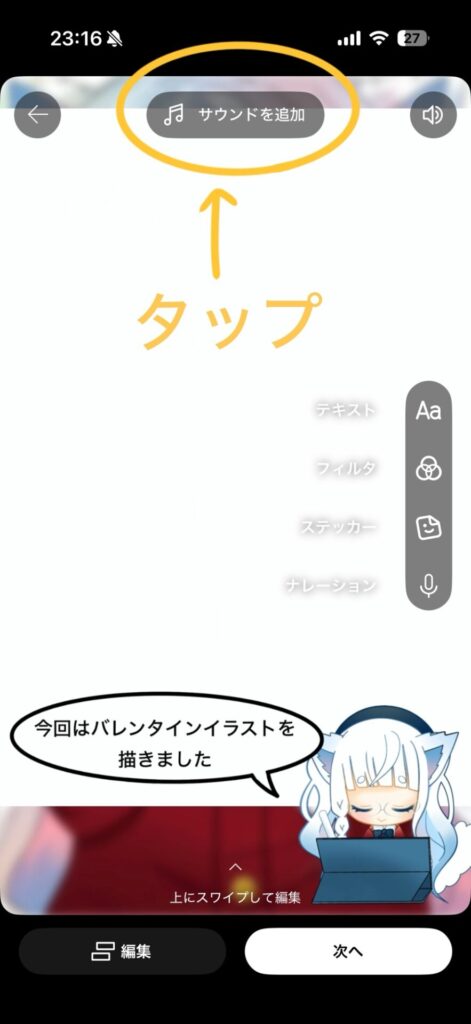
音楽を付けたいので、上側にある「サウンドを追加」をタップします。
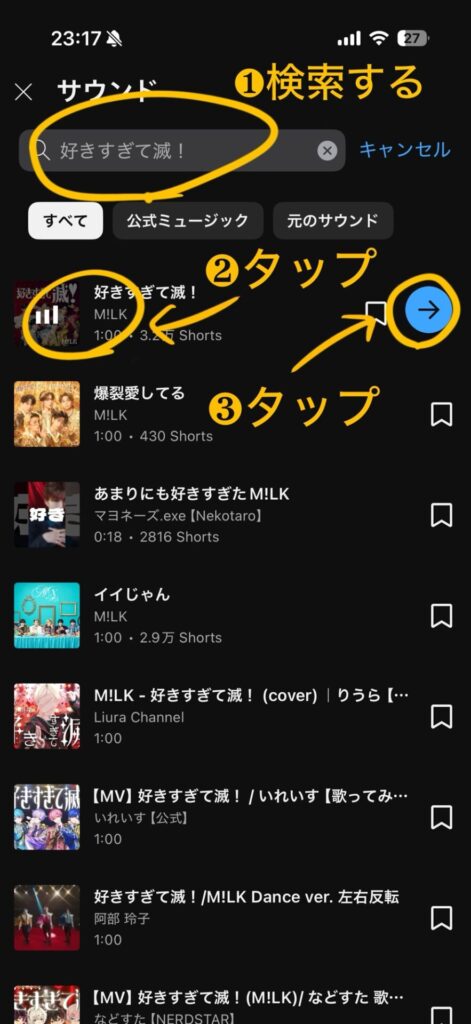
動画に入れたい音楽を選びます。
ない場合は検索し、❷、❸の順番でタップします。
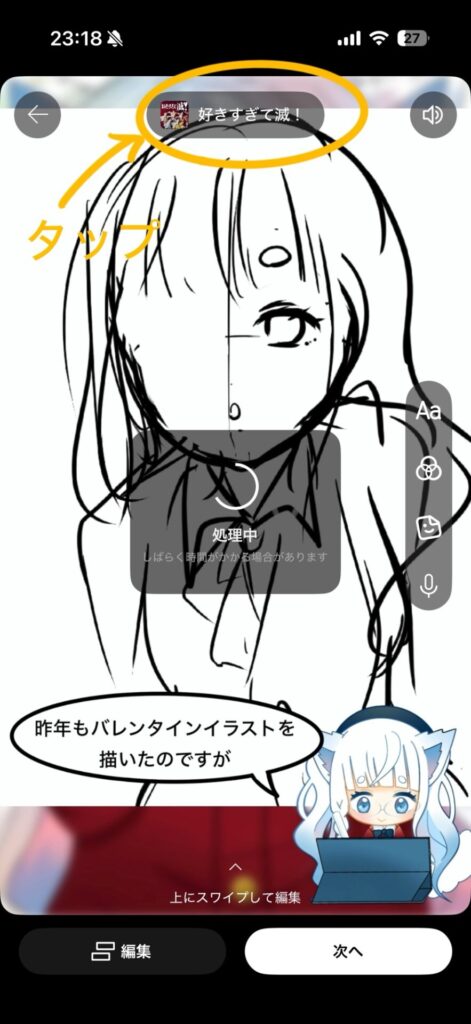
曲の場所が悪い場合、黄色い丸をタップします。
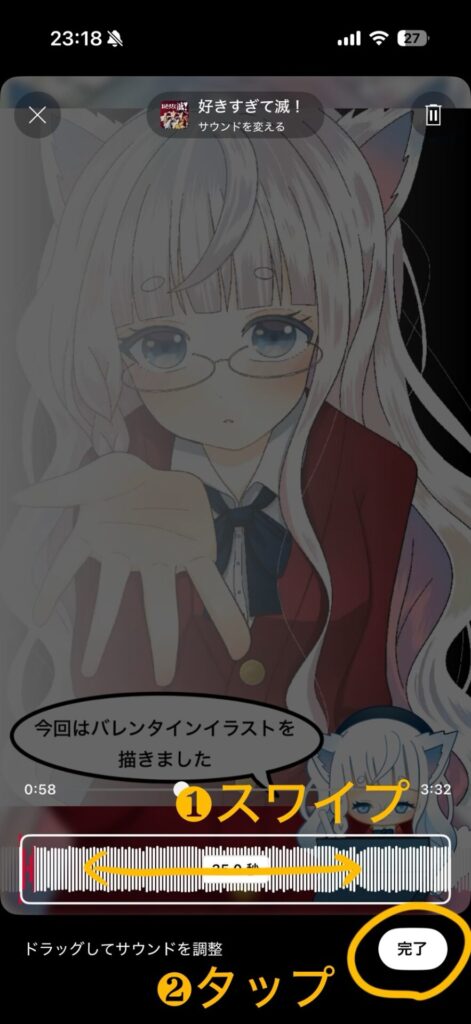
すると、曲の場所を変更できるのでお好みの場所までスワイプします。
黄色い丸をタップして完了。
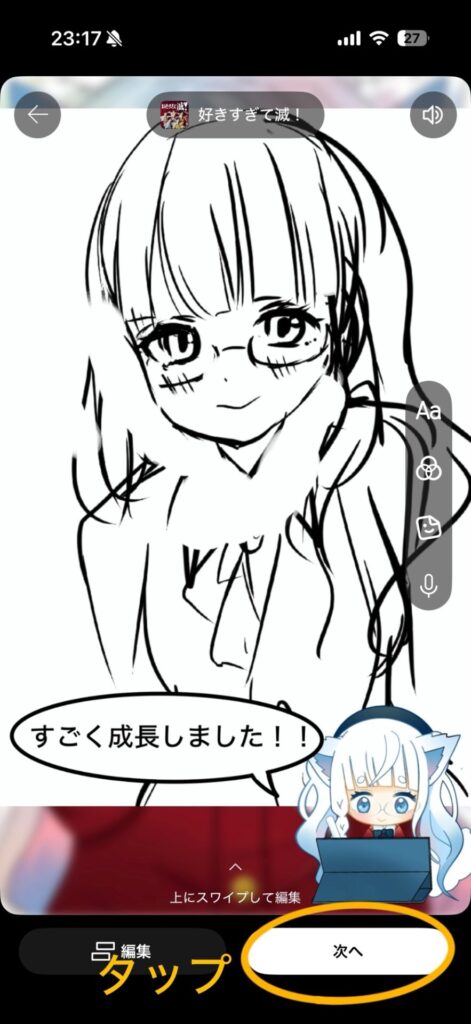
完成したら「次へ」をタップします。
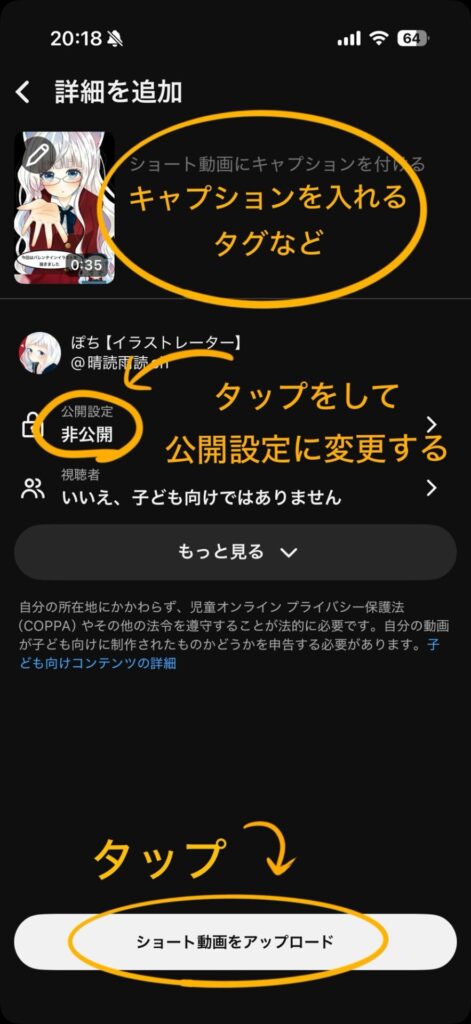
キャプションの中に動画のキャプションやタグを入力して公開設定をします。
最後に一番下の「ショート動画をアップロード」をタップします。
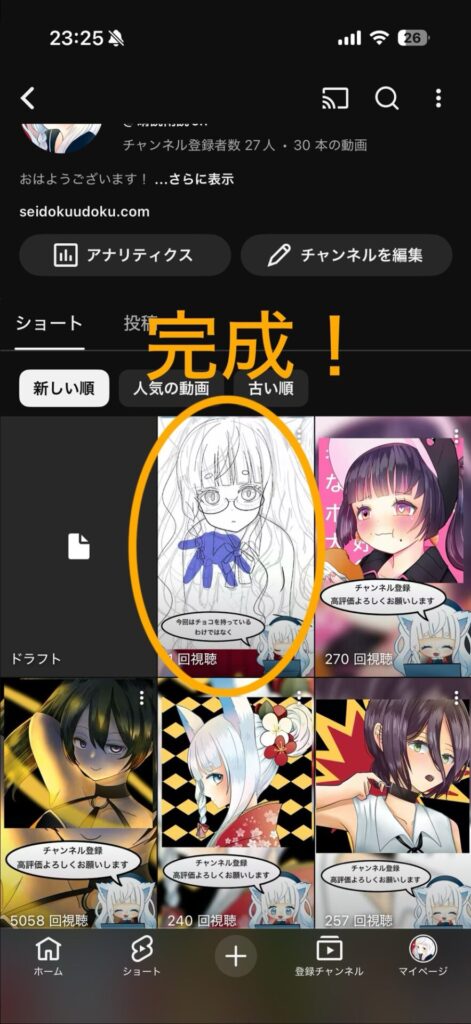
ショートの一覧に先ほどの動画がUPされたら完了です。
お疲れさまでした!
こんな感じになりました。
晴読雨読ch
ぜひチャンネル登録・イイネよろしくお願いします。
今回は、私が実際に行っているProcreateとProcreate Dreamsを使ったショート動画の作り方をご紹介しました。
使うのはiPadと2つのアプリだけ。
難しそうに感じるかもしれませんが、手順をひとつずつ進めていけば、初心者の方でも楽しく動画を作ることができます。
もちろん、今回ご紹介したのはあくまで私のやり方の一例です。
ご自身のスタイルに合わせて、自由にアレンジしてみてくださいね!
あなたも今日から、Procreate×Dreamsでショート動画デビューしてみませんか?
もし作品を、このブログを参考にしながら作った方がいましたらコメントで教えていただけると嬉しいです!
最後まで読んでくださりありがとうございます。
それでは!