Procreate×Dreamsで簡単ショート動画!初心者でもできる作り方ガイド
ぽち
晴読雨読

(2026.1.27更新)
今回は、話題のアニメーション制作アプリ 「Procreate Dreams(プロクリエイトドリームズ)」 を購入したので、実際に使ってみた感想や活用予定方法を紹介します!
Procreate Dreams(プロクリエイトドリームズ)基本情報
公式サイトはこちら↓
気になるProcreate Dreamsの価格は、なんと買い切りで3,000円(税込)!
サブスクじゃなくて一度きりの支払いでOKなんて、コスパ良すぎてびっくりしちゃいますよね!
しかも、あの人気お絵描きアプリ「Procreate」も2,000円なので2つとも購入しても5,000円です。
アニメーション制作アプリとしては破格の安さ!

普段からProcreateでイラストを描いているのですが、「この絵をふわふわ動かしてみたい!」という気持ちが強くなり、Procreate Dreamsの購入を決意しました!
実は、私のPCのスペックではLive2Dが動かせないという事情もあって…。
でも、Procreate DreamsならiPadだけでアニメーション制作ができるので、環境に左右されずに楽しめるのが魅力です!
しかも、Procreateで描いたイラストをレイヤーごとにそのまま読み込めるから、作業の流れもスムーズ!
Procreate Dreamsを購入する前に、実際の評判や使い勝手について調べてみました。
結論から言うと、正直なところ、あまり良い評判ばかりではありません。
本格的なアニメ制作には向かない
レイヤー管理がやや不便
これらの意見は、特にプロのアニメーターや高度な機能を求めるユーザーから多く見られました。
私はアニメーション制作初心者で、直感的に操作できる点に魅力を感じました。
また、普段からProcreateでイラストを描いているため、Procreateで作成したイラストをレイヤーごとにそのまま読み込めるという点も大きな決め手に!
さらに、Procreate Dreamsは買い切り型で3,000円(税込)という価格設定も魅力的。
サブスクリプションではなく、一度の支払いで長く使えるのは、コストパフォーマンス的にもかなり嬉しいポイントだったので、購入しました!
せっかく購入したからには、しっかり活用したい!
ということで、Procreate Dreamsでやってみたいことを5つにまとめてみました
実際にProcreate Dreamsでアニメーションを作成して、YouTube Shortsに投稿してみました!
この動画では、髪の毛やフリルがユラユラ揺れるアニメーションを試してみました。
この「揺れ」の表現をやってみたくて、Procreate Dreamsを選んだといっても過言じゃないくらい!
実際に使えて大満足です!
もっと激しく動かすこともできたけど、今回はシチュエーションに合わせて控えめにしてみました。
ちなみにこの動画、制作に約5日間・合計25時間もかかりました!
イラストのパーツ分けや、色塗りの慣れなさもあって、かなり手探り状態。
でもその分、完成したときの達成感はひとしおでした!
これまで静止画メインだったストックイラストですが、以前から「動画バージョンも作ってみたい!」と思っていました。
まだ本格的には手を付けられていないけれど、今後は静止画とアニメーションの両方を準備できるようにしていきたいです。
Procreate Dreamsなら、イラストに動きを加えて魅力をアップさせることができるので、ストック素材としての幅も広がりそうです!
これから少しずつチャレンジしていく予定です(*´ω`*)
これまで動画編集といえば、カット編集くらいしかやったことがないけど、スマホだと細かい作業が難しくてちょっと大変かも。
だからこそ、iPadで直感的に操作できるProcreate Dreamsを使って、もっと簡単に編集できるようになりたいと思っています!
ただ、イラストの加工に関しては別のアプリが必要かも?という印象もあるので、今後はそのあたりも試しながら、自分に合った編集スタイルを見つけていきたいです
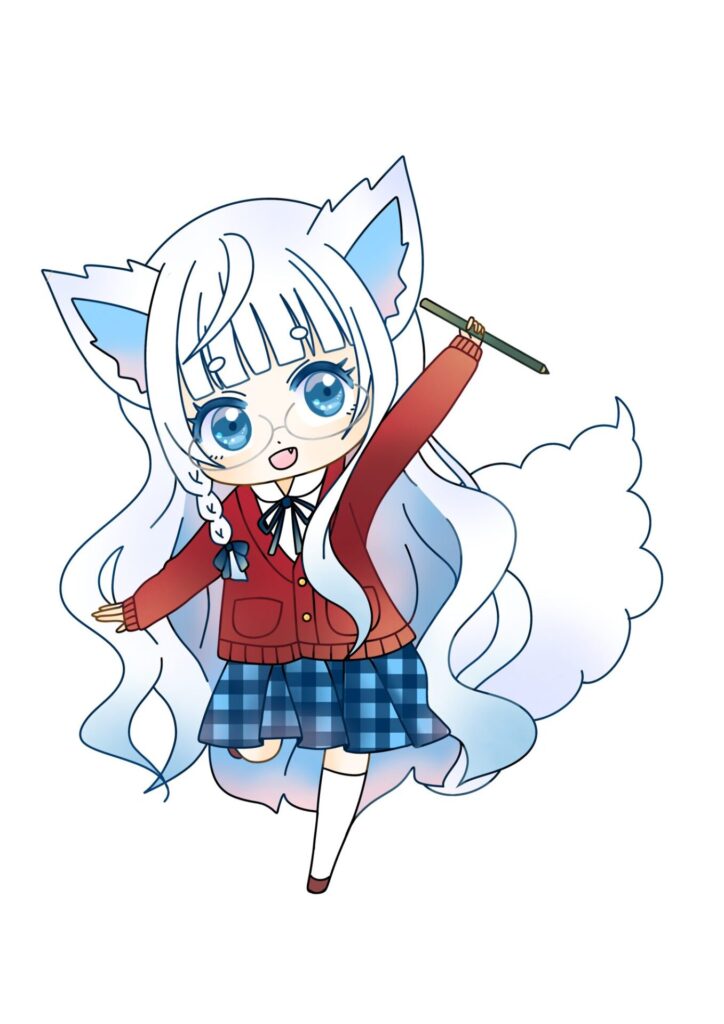
Procreate Dreamsを使って、オリジナルのVtuber風キャラクターを軽くアニメーションさせる「Vtuberごっこ」をしたいです!
AIにキャラクター設定を考えてもらって、そこから自分でデザインを進めています。
完成したら、髪の毛や表情をユラユラと動かして、ちょっとしたアニメ風の演出を楽しみたいな~と思っています!
本格的なLive2Dまではいかなくても、iPadだけで気軽にVtuberっぽい動きが作れるのはProcreate Dreamsならではの魅力ですね!
今後、Procreate Dreamsを使いこなせるようになったら、ブログで使い方や活用法を発信していきたいと思っています!
自分の備忘録としても、これから始める人の参考になればうれしいな~という気持ちで書いていく予定です。
また、これまで使ってきた通常のProcreateの使い方やコツについても、あわせて記事にしていけたらいいなと思っています!
Procreate Dreamsはアニメーション制作に特化したiPadアプリで、初心者でも気軽に始められるのが魅力です!
たとえば、こんな表現が可能!
機能はたくさんあるけれど、アニメーションの知識がなくても少しずつ学びながら使えるのがうれしいポイント。
これからじっくり勉強して、もっと自由に動きをつけられるようになりたいです!
Procreate Dreamsを使いこなすために大切なことは「少しずつ学ぶこと」
どんなに高機能なアプリでも、知識がなければ使いこなすのは難しいもの。 だからこそ、毎日少しずつでも学びながら進めていくことが大切だと感じています!
Procreate Dreamsは、初心者にもやさしい設計だけど、奥が深いアプリ。
焦らずコツコツと、自分のペースでスキルを磨いていきたいです!
最後まで読んでいただきありがとうございます。
それでは!
もしこの記事やイラストが少しでも良かったなと思っていただけたら、応援してもらえるととても励みになります。