【実体験】イラスト・動画編集用PCの選び方!初心者がAI相談で失敗せず予算を半分にした方法
ぽち
晴読雨読
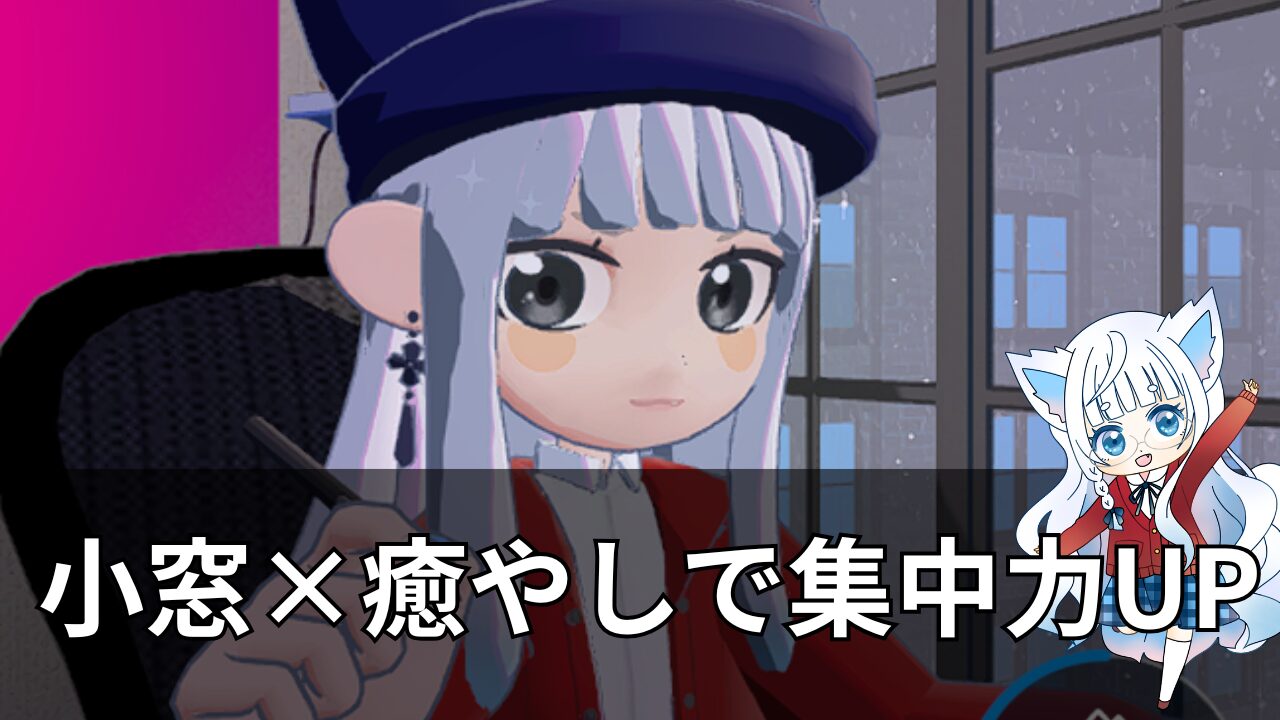
作業に集中したいのに、なぜか気が散ってしまう。
そんなとき、ただ“部屋で遊ぶゲーム”だと思っていた gogh が、まさかの救世主になりました。
アプリ版をしばらく愛用していた私ですが、PCを買い替えたタイミングでSteam版を導入してみたところ──小窓化できる機能が便利すぎて、作業効率が一気に爆上がり。
画面の端にちょこんと座るアバターは、邪魔にならないのに存在感があって、
・作業用BGM
・環境音
・ポモドーロタイマー
・タスク管理
これら全部を“ワンクリック”で使える、まさに最強の作業相棒でした。
しかも、アバターを推しに寄せておけば、推しに見守られながら作業している感覚 が味わえるという最高の癒やし付き。
この記事では、私が実際に使ってみて感じた
「goghは部屋作りゲームじゃなく、作業効率化ツールとして神」
と断言できる理由を、具体的な使い方と一緒に紹介していきます。
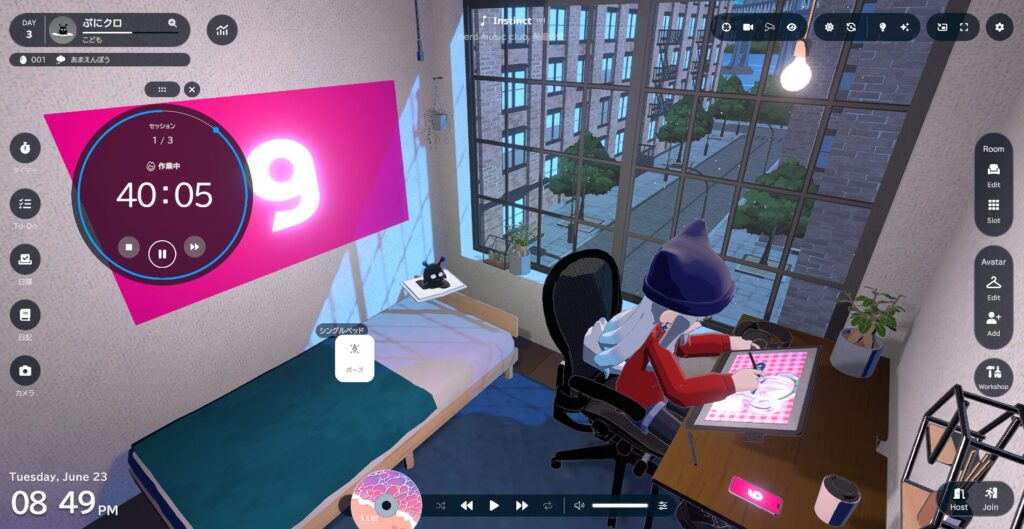
「gogh」は、みんなで作業する空間を共有することをコンセプトにしたゲームで、 部屋作りや交流を楽しむユーザーが多い印象があります。
でも、私が声を大にして推したいのは “小窓化して使う”という新しい楽しみ方。
PC版のgoghには、アバターを小さなウィンドウとして常駐させられる機能があり、 これが作業との相性抜群なんです。
小窓化すると、アバターが画面の端にちょこんと座ってくれます。
他のウィンドウを圧迫しないので作業スペースはそのまま。
それでいて、視界の端で“誰かと一緒に作業している感覚”が生まれ、自然と集中しやすい環境になります。
アバターがそっと視界に入るだけで、孤独感が薄れ、「よし、もう少し頑張ろう」という気持ちが自然と湧いてきます。
推しに寄せたキャラなら、なおさら効果は絶大。
小窓のまま残り時間が見えるため、集中と休憩のリズムが崩れにくく、「あと◯分だけ頑張ろう」という短期集中が自然にできるのがポイント。
大きなウィンドウを開かなくていいので、作業の流れが止まりません。
音量調整や再生停止がすぐできるので、作業のリズムを崩さずに音環境を整えられます。
環境音は25種類もあり、気分に合わせて切り替えられるのも魅力。
思いついた瞬間にタスク追加できるのは本当に便利。
小窓からワンクリックで開けるため、「あとで書こう」と思って忘れることがなくなります。
大きなウィンドウを開いたり閉じたりする必要がないため、作業中の“切り替えコスト”がほぼゼロに。
これが集中力の持続にめちゃくちゃ効きます。
小窓のアバターをクリックするとニコッと笑ってくれる。
この小さな癒やしが積み重なって、作業中のストレスがふっと軽くなるんです。
goghにはチャット機能がないので、通知に邪魔されることがありません。
ただ“そばにいてくれるだけ”の存在が、作業のリズムを整えてくれるのが魅力です。
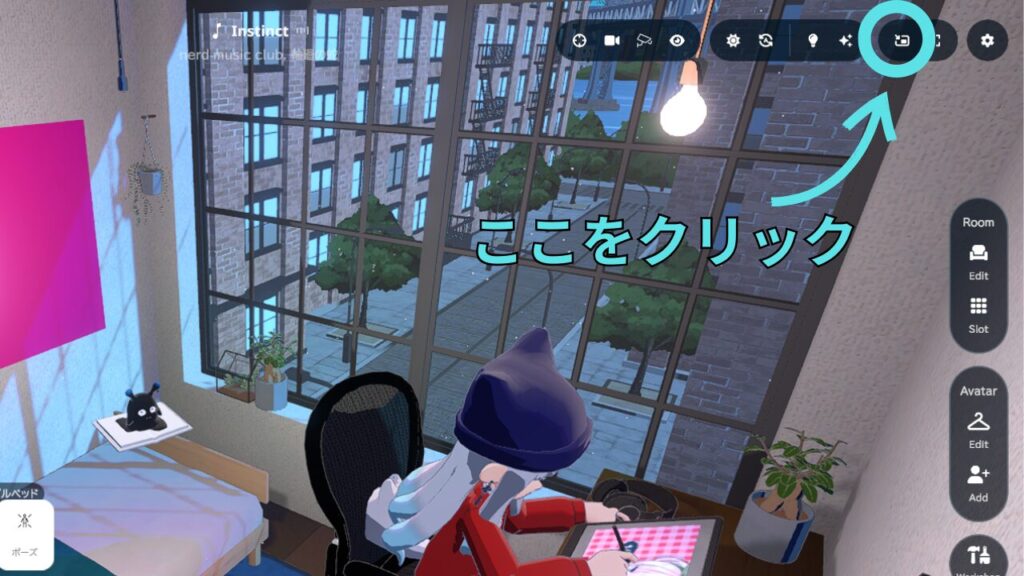
goghの小窓モードは、作業の邪魔をしないサイズでアバターを常駐させられる便利な機能です。
自分の部屋やほかの人の部屋の右上にある“小窓アイコン”をクリックするだけで、画面の端に小さなウィンドウが表示されます。
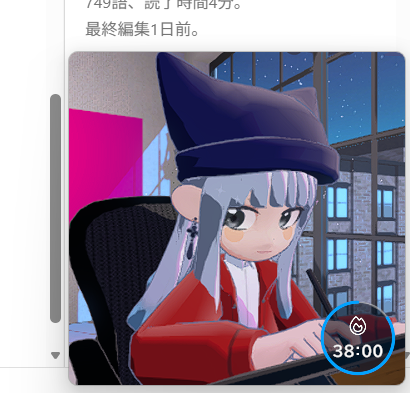
こんな感じで小窓が表示されます。
この小窓が本当に優秀で、キャラクターの表情を見ながら作業できるのはもちろん、ポモドーロタイマーの残り時間や作業用BGMの操作もそのまま行えます。
部屋で遊ぶよりも、私はこの“小窓を常駐させて作業するスタイル”のほうが圧倒的に使いやすいと感じました。
さらに、アバターを推しに寄せておけば、視界の端でそっと見守ってくれるような感覚も味わえます。
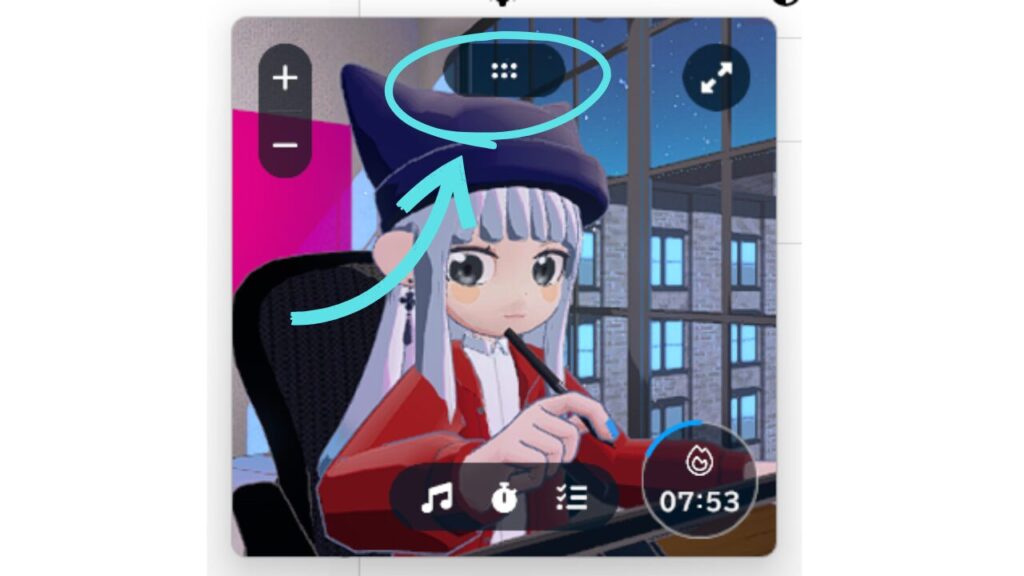
位置が気になるときは、上部にある6つの点のアイコンをドラッグすれば、好きな場所へ自由に移動できます。
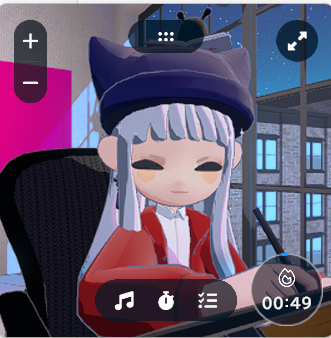
アバターをクリックするとニコッと笑ってくれるのも、小窓ならではの癒やしポイント。
かわいい~( *´艸`)
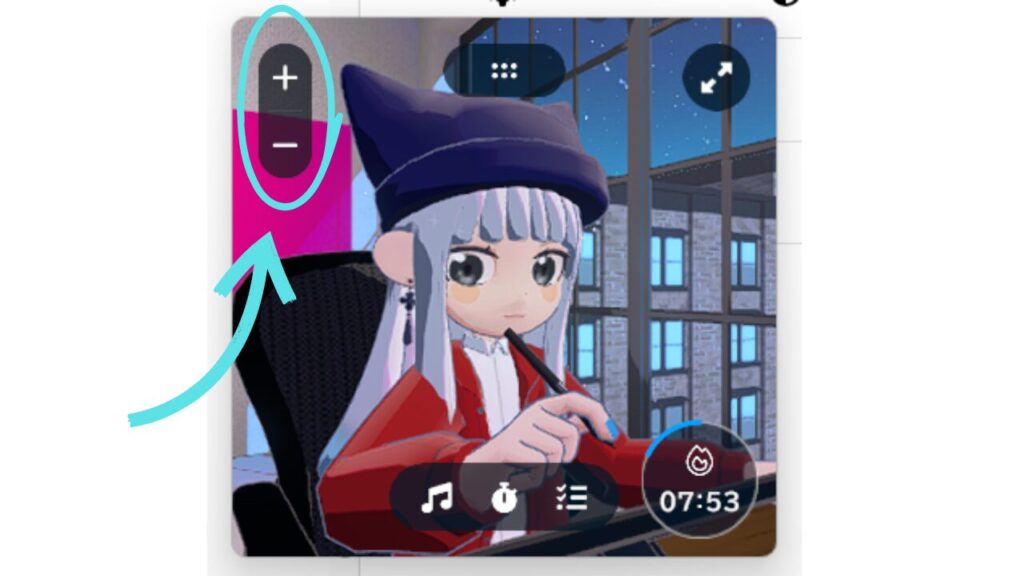
小窓のサイズは「+」「−」ボタンで調整できます。
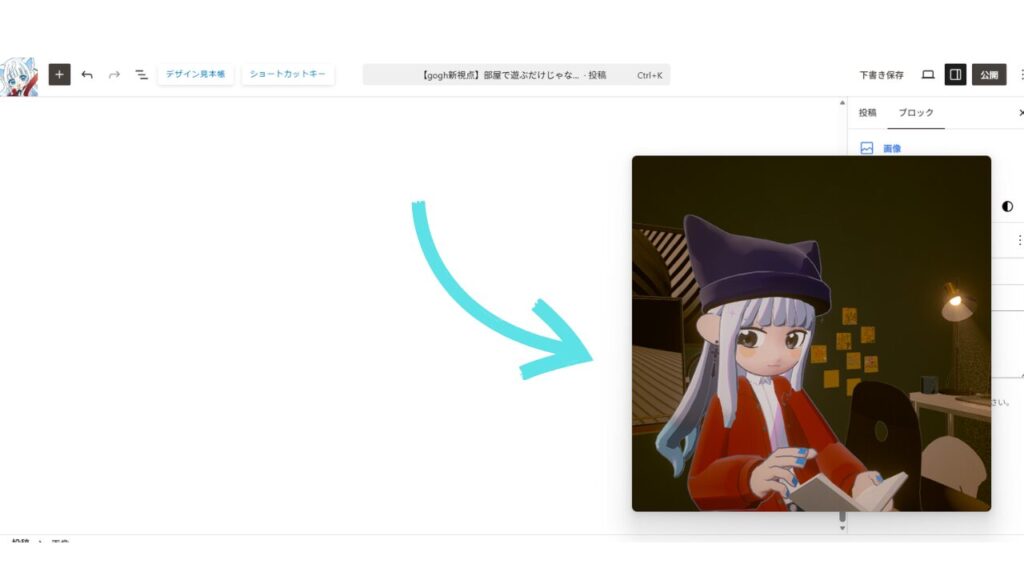
最大サイズにすると存在感が出て、一緒に作業しているような安心感が。
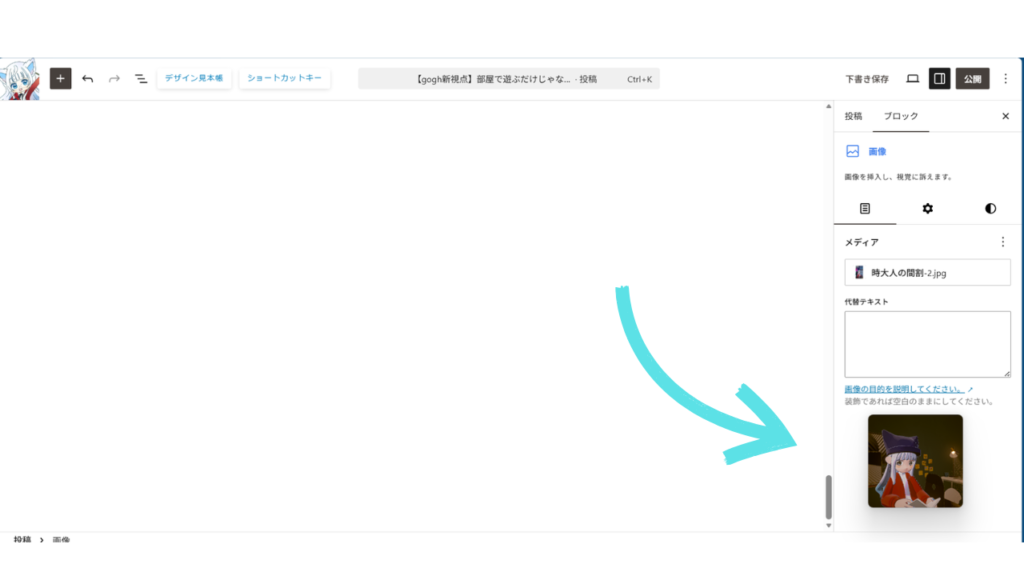
最小サイズは作業の邪魔にならないけれど、少し寂しく感じるかもしれません。
私は初期サイズが一番しっくりきました。
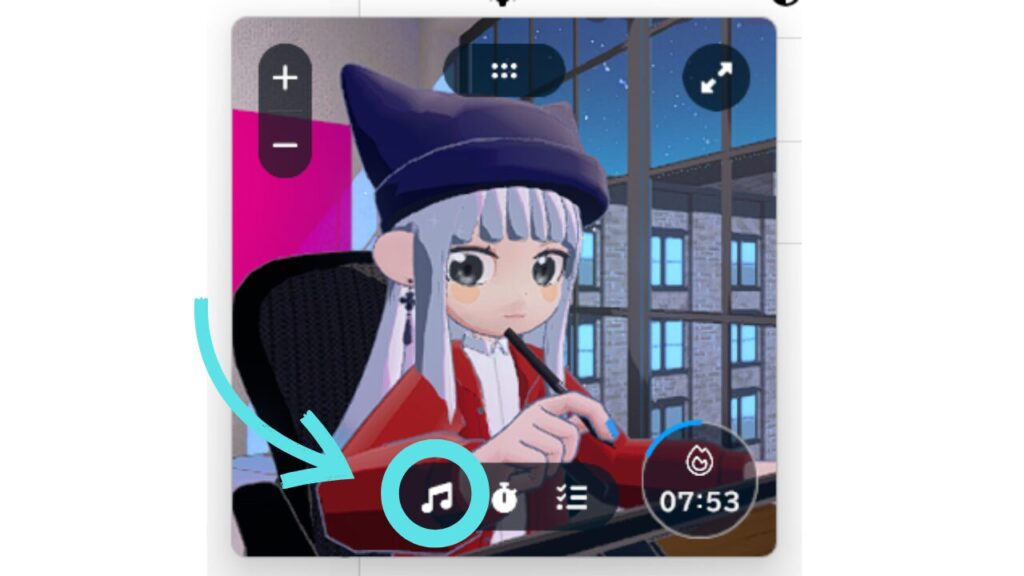
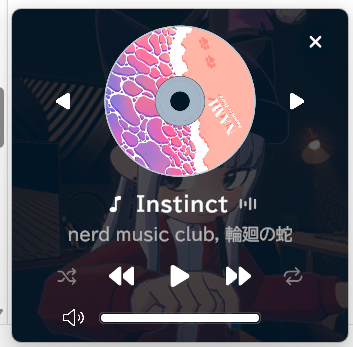
小窓のまま、BGMの再生・停止・音量調整が可能です。
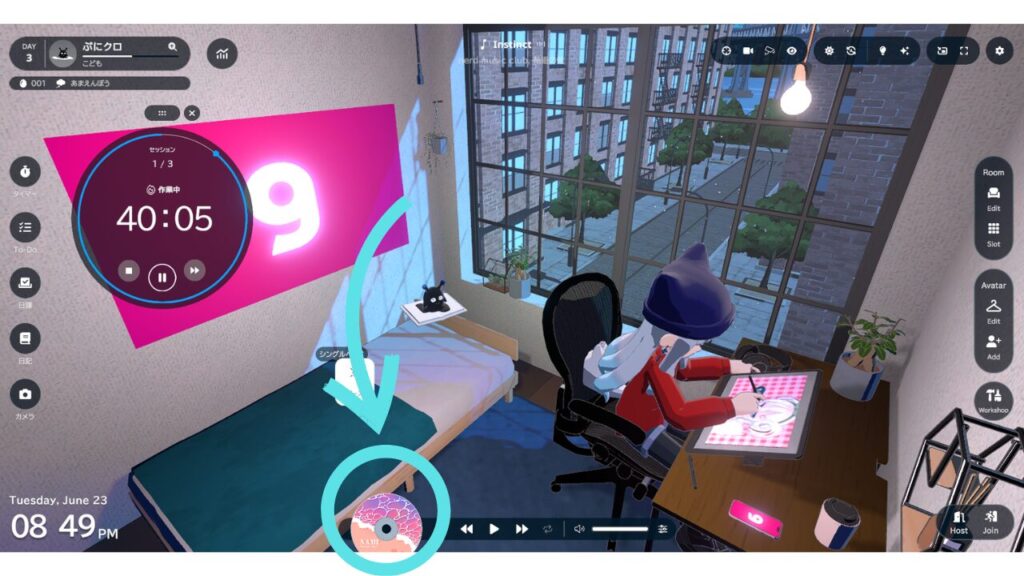
環境音を変えたい場合は、メインウィンドウの下にあるCDアイコンから設定できます。
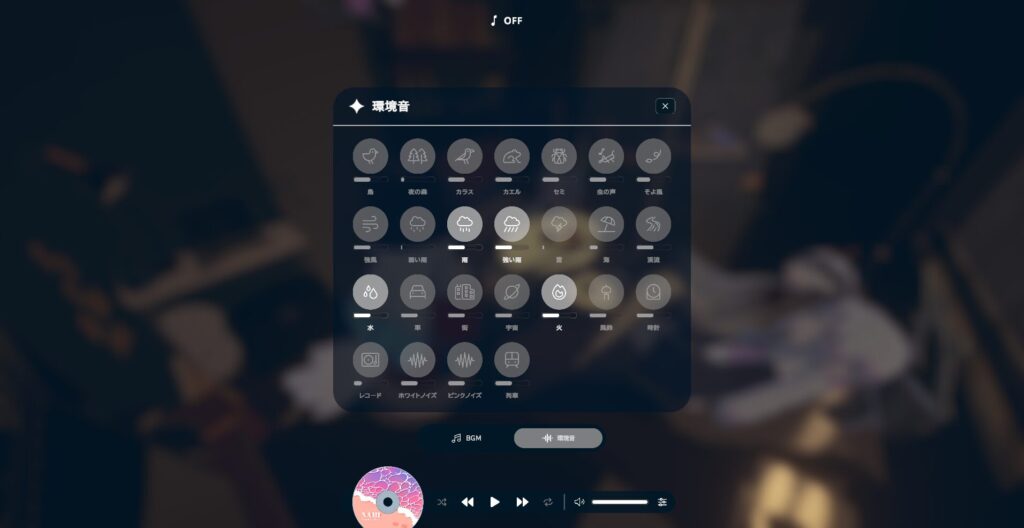
環境音は25種類あり、私は「雨」「強い雨」「水」「火」がお気に入り。
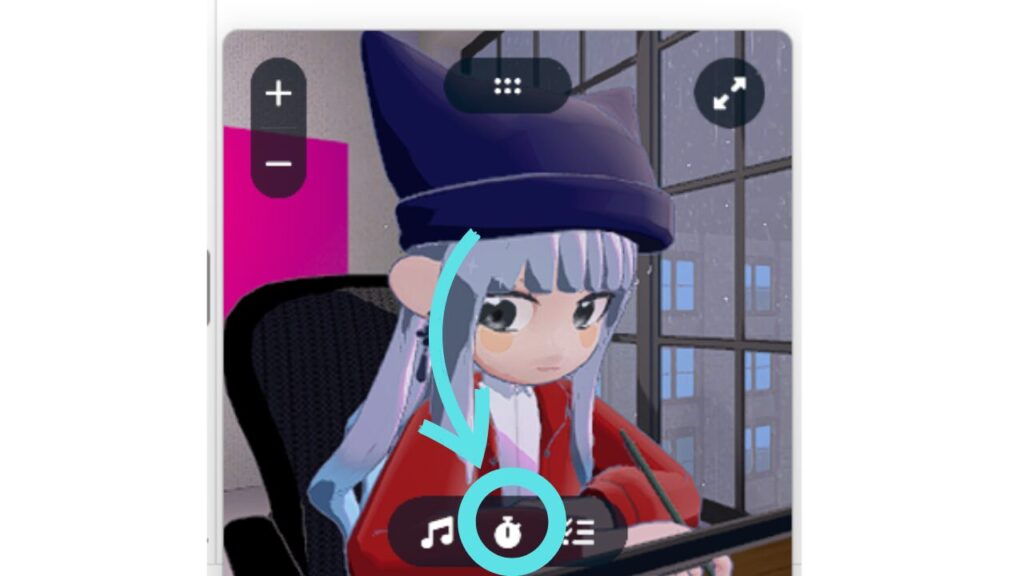
時計アイコンをクリックすると、ポモドーロタイマーの設定画面に切り替わります。
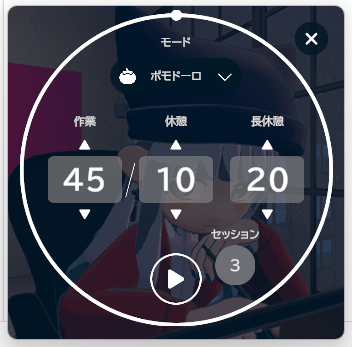
「▶」を押せばすぐスタート。
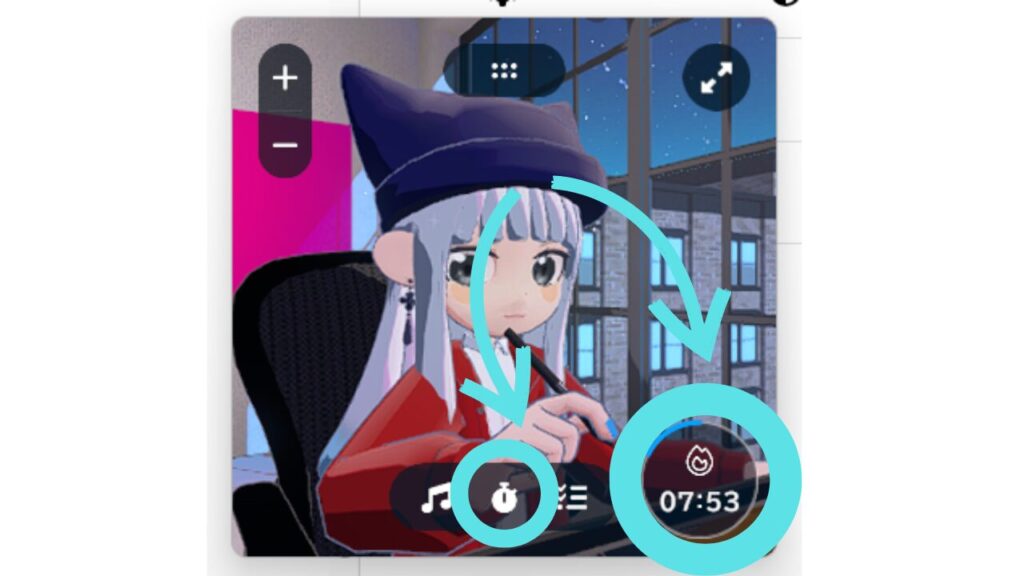
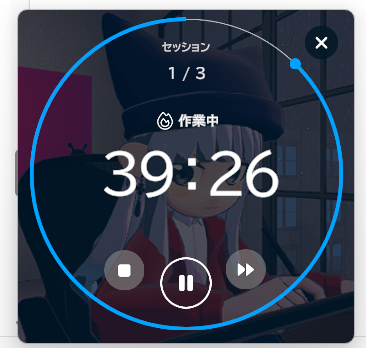
さらに、上部のアイコンを押すと残り時間を画面いっぱいに表示できるので、キャラを見るだけでは集中できない人にもおすすめです。
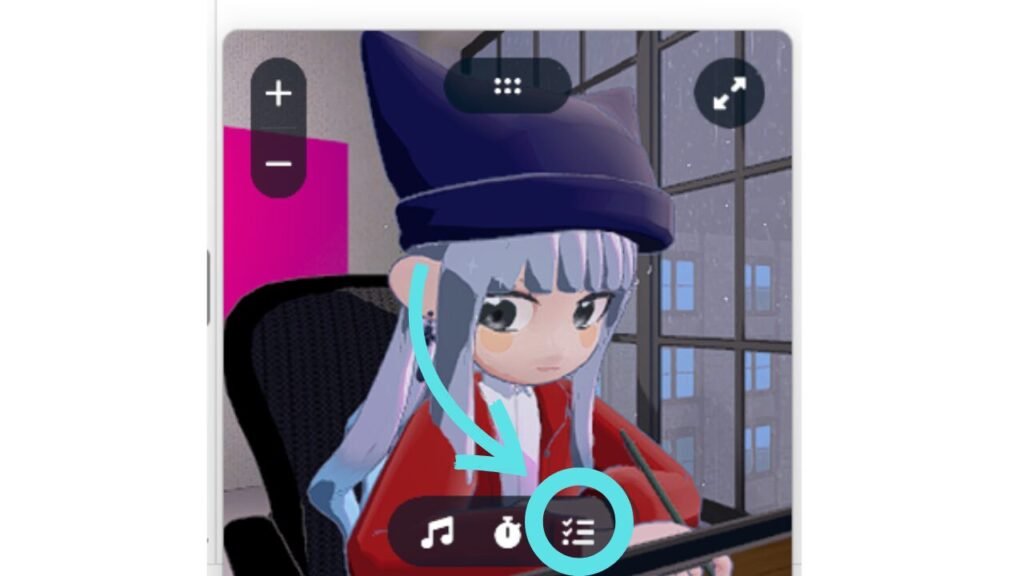
タスクアイコンをクリックすると、タスク管理画面が開きます。
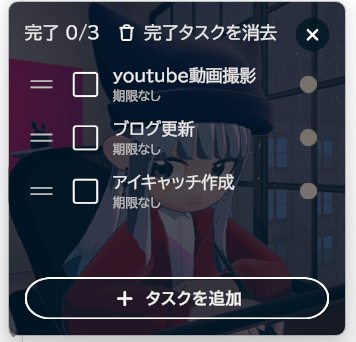
思いついた瞬間に「タスク追加」できるので、やることを忘れにくくなります。
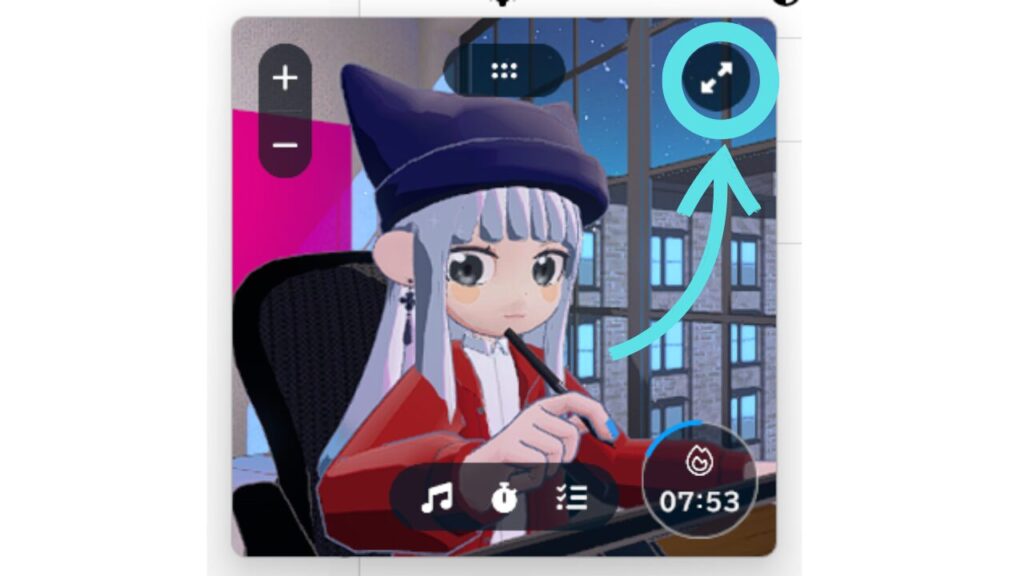
元の画面に戻りたいときは、矢印アイコンを押せばOK。
小窓モードで作業していると、ほかの人が部屋に来て「ピンポン音」が鳴っても反応できません。
交流したいときは、通常サイズのウィンドウに戻しておくほうが安心です。
小窓のままでもBGMの再生・停止はできますが、環境音の種類変更はできません。
変更したい場合は、一度ウィンドウを元のサイズに戻して設定する必要があります。
私は普段、作業用としてゲーミングPCでgoghを使っています。

ただ、PC選びのときに40万円のPCを買わされそうになった経験があり、そのときのことをまとめた記事があります。
PC初心者さんが同じ失敗をしないための参考になると思うので、気になる方はぜひ読んでみてください。
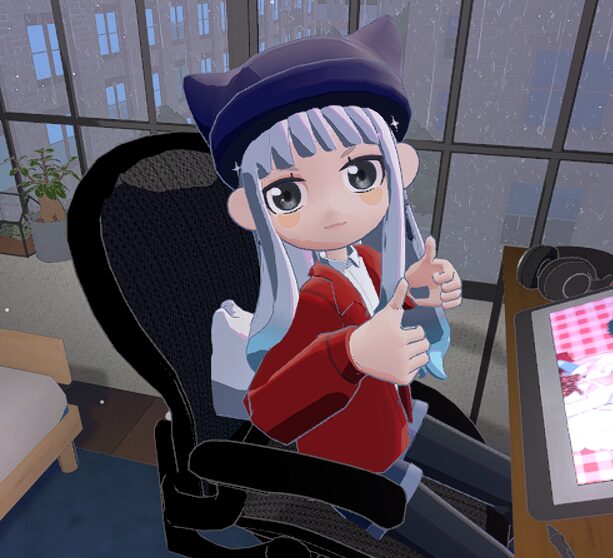
作業や勉強、仕事に集中したいのに、なかなか気持ちが乗らない…。 そんな人にこそ、Steam版のgoghは本気でおすすめです。
1,380円(2026年6月時点)の買い切りで、 ・作業用BGM ・環境音 ・ポモドーロタイマー ・タスク管理 ・癒やしのアバター これら全部が“ひとつの小窓”にまとまります。
生産性を上げたい人は、ぜひ一度使ってみてください。 本当に作業がはかどります。
・・・・・・・・・・・・・・・・・・・・・・・・・・・
もしこの記事が「役に立った」「応援したい」と感じていただけたら、
OFUSE から気持ちを送っていただけると、とても励みになります。
いただいた応援は、イラスト制作やブログ更新の力になります。
最後まで読んでくださり、本当にありがとうございました。
いつも読んでくれる皆さんのおかげで、創作を続けられています。
これからもよろしくお願いします。