【買い切り3,000円】Procreate Dreams購入してみた。使い方アイディア5選
ぽち
晴読雨読

今YouTubeで流行している「クッキーメイク」。
そのかわいらしい雰囲気に惹かれて、今回はイラストで再現しつつ、動画にもしてみました。
この記事では、クッキーメイクの特徴・イラストの描き方・Procreate Dreamsでの動画化手順この3つをまとめて紹介していきます。
今回もいつもの相棒、iPad Air × Procreate × Apple Pencilを使用しました。 Procreateは買い切り2,000円とコスパ最強なので、iPadを持っている方はぜひ活用してほしいです。
動画化にはProcreate Dreams(買い切り3,000円)も使っています。
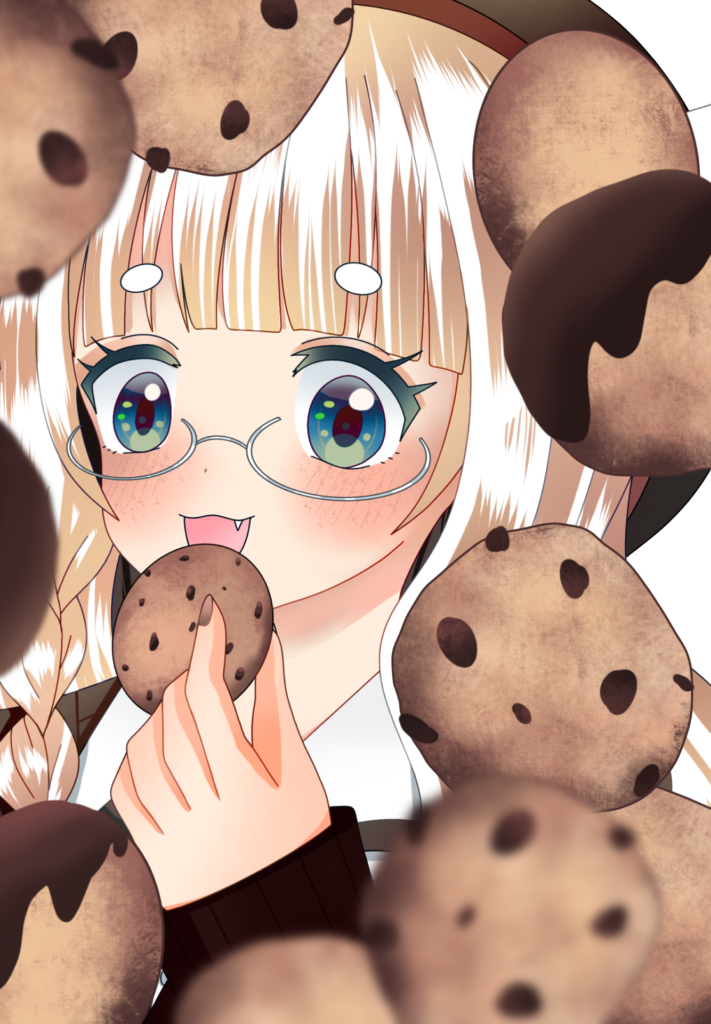
クッキーメイクとは、クッキーのような焼き菓子をイメージしたメイクのこと。
ブラウンを中心に、オレンジ・コーラル・ピンク系を重ねていくことで、柔らかくて甘い雰囲気を演出できるのが特徴です。
かわいらしく、美味しそうな“今っぽい”トレンドメイクとして人気だそうです。
まずはProcreateで元となるイラストを描きます。
その後、色レイヤーを分けた状態のまま保存しておくと加工がしやすくなります。

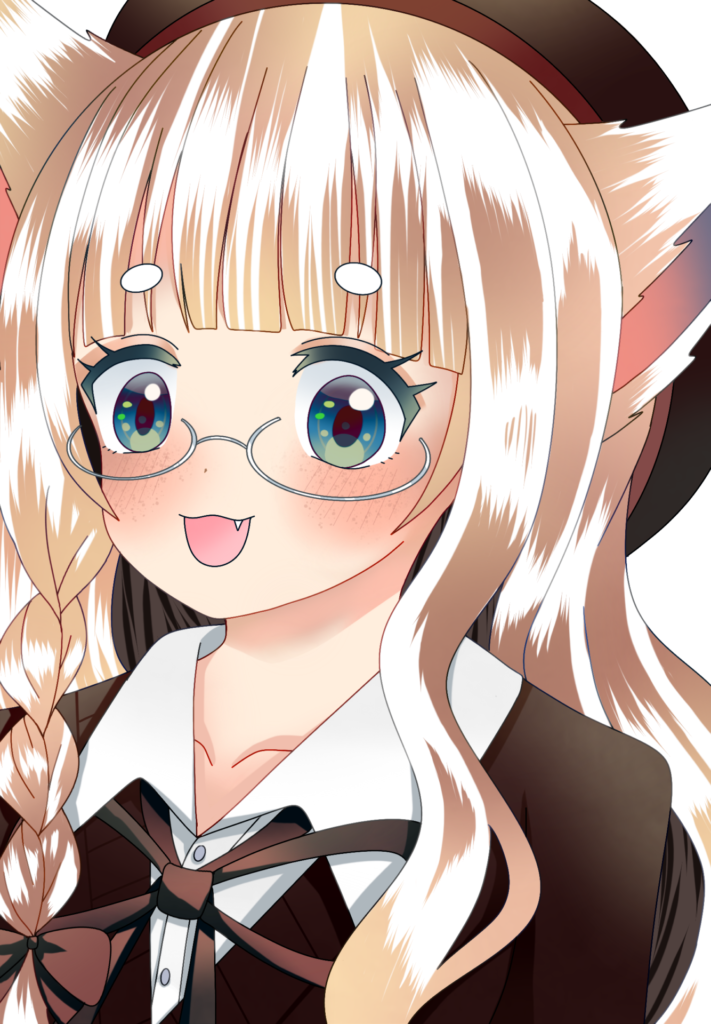
この工程だけで、ふんわり甘い雰囲気が出てきます。
クッキーメイクはそばかすを入れると一気に“それっぽさ”が出るのがポイント。
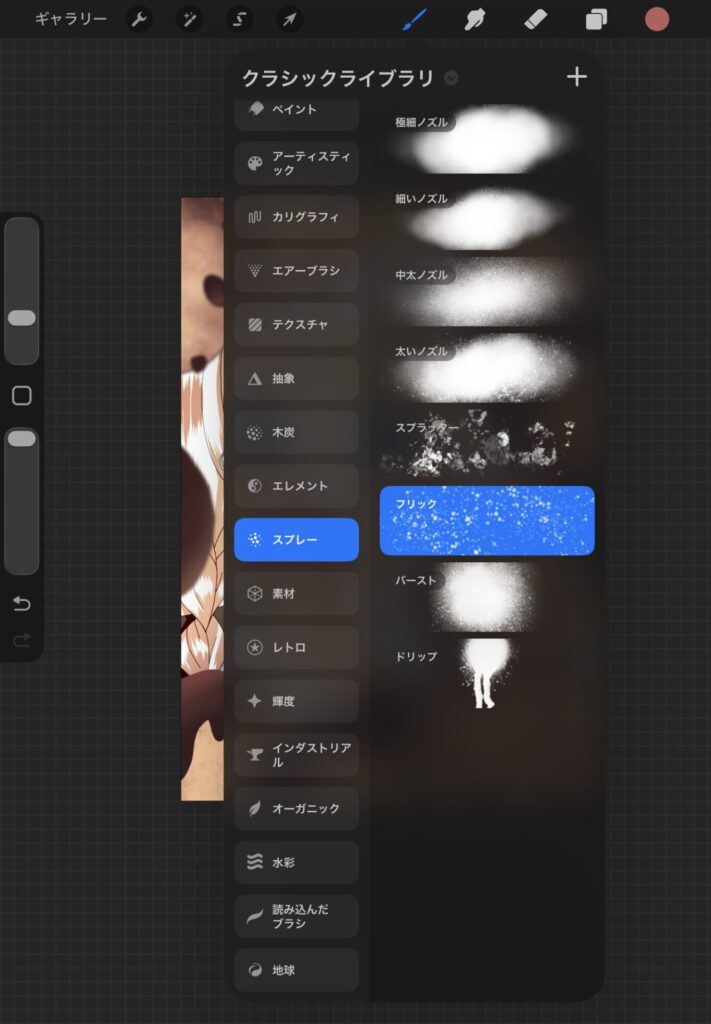
Procreateに入っているスプレー系ブラシ「フリック」を使うと、 自然なそばかすを簡単に表現できます。
ただし、そのままだと濃くなりがちなので、
この2ステップで柔らかく仕上がります。
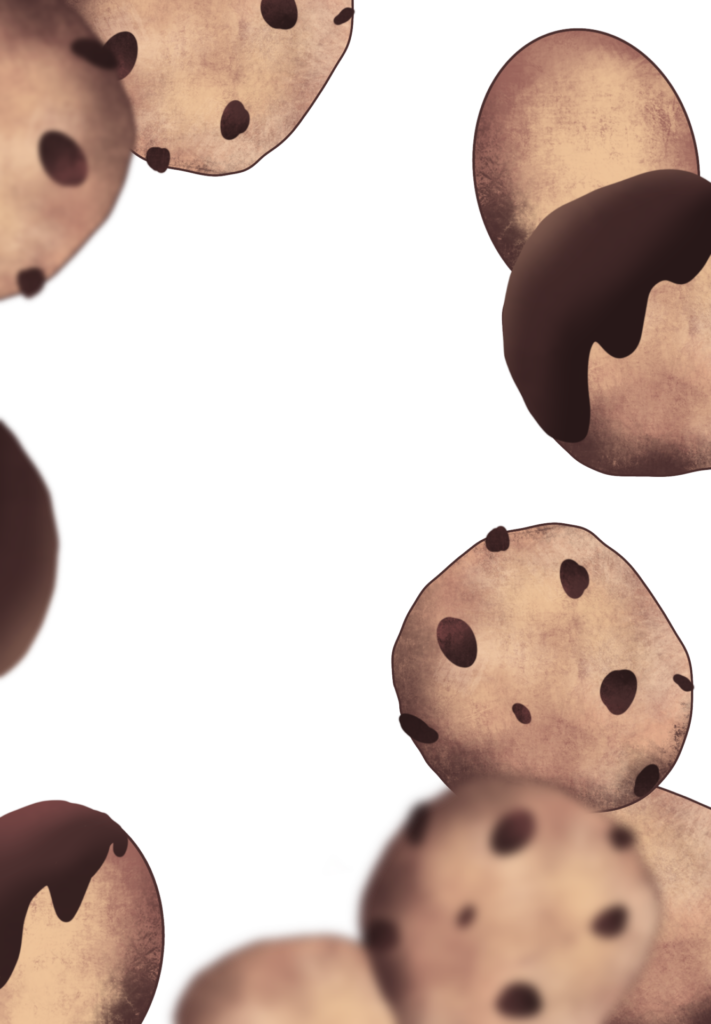
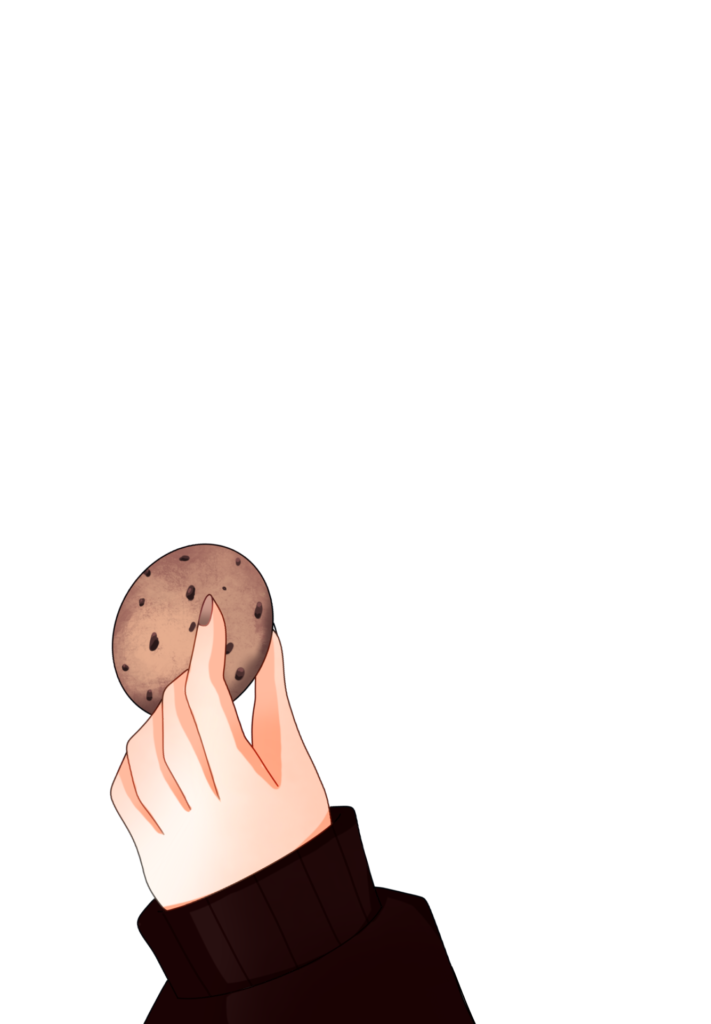
さらにこんな感じの素材を描いて動かせれるようにしてみました。
今回は素材が少なかったので、Procreateで描いたイラストをPNGで保存し、
4枚分をProcreate Dreamsに読み込んで動かしました。
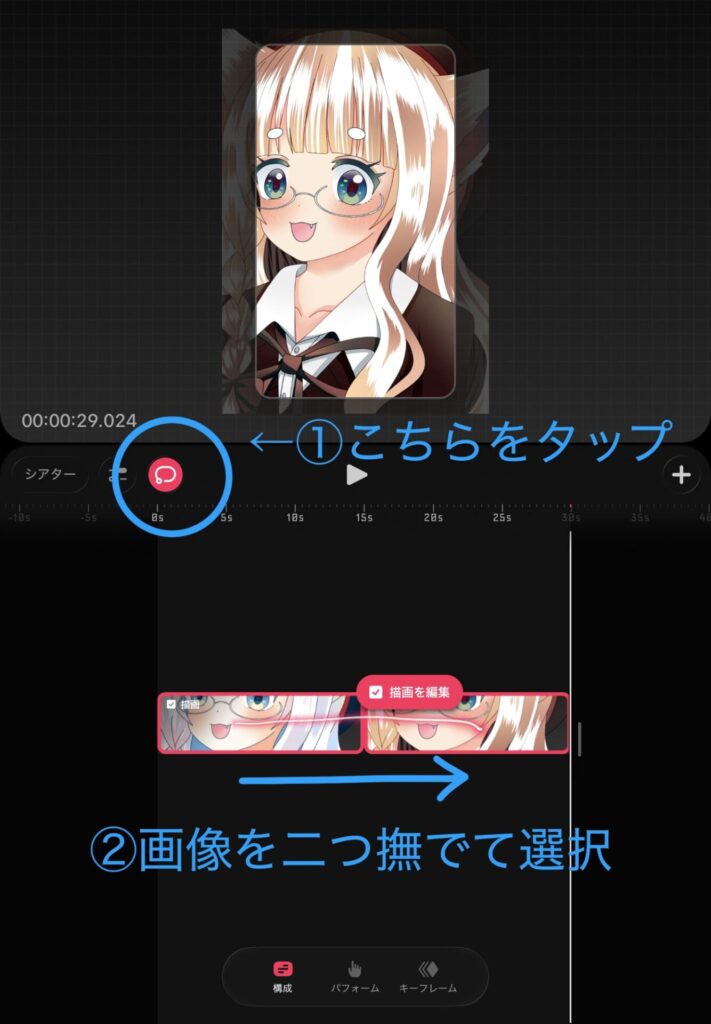
①のマークをタップしてグループにしたい画像を選択します。
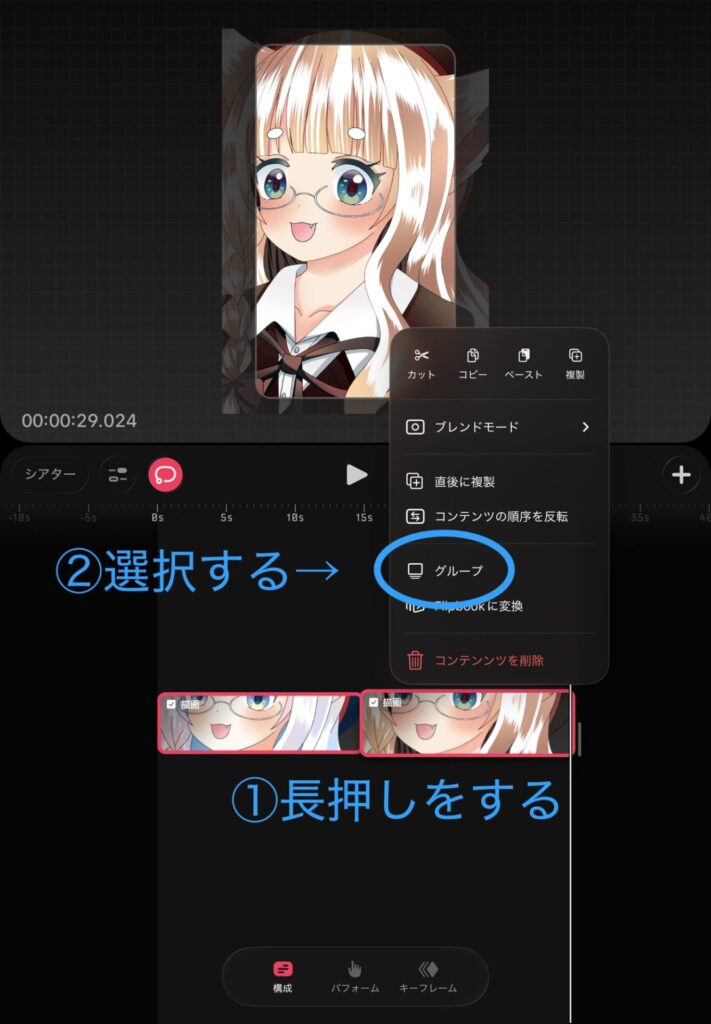
先ほど選択した画像を長押しして、②のグループをタップします。
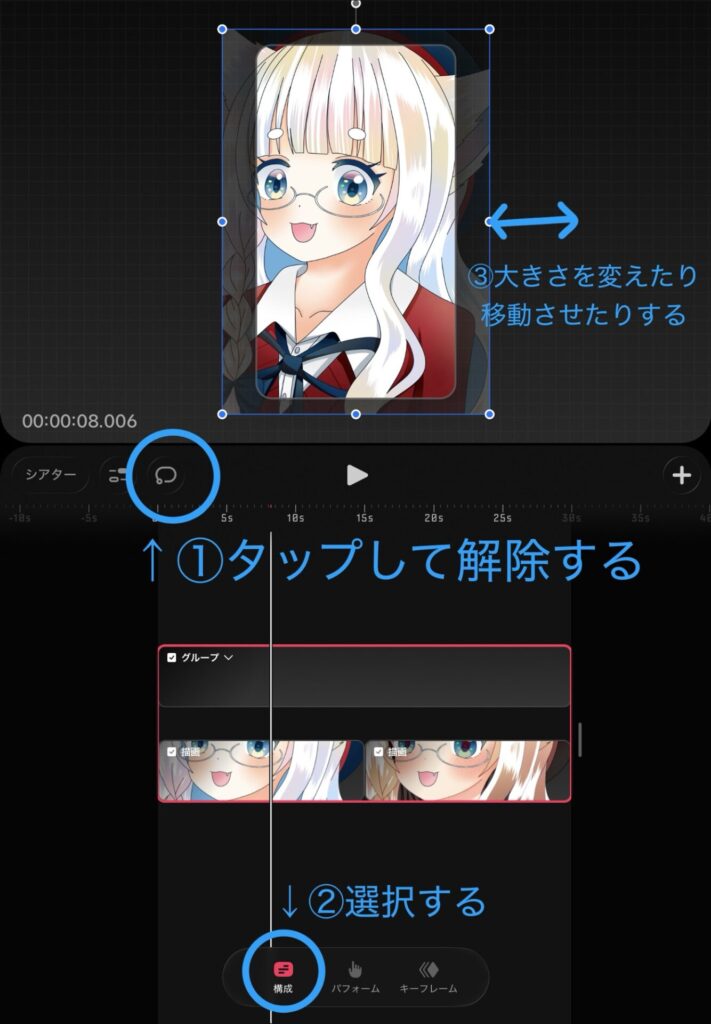
①をタップして選択を解除し、構成をタップします。
これで、位置や大きさを変えてもグループ内の画像が同じサイズ・位置に揃うようになります。
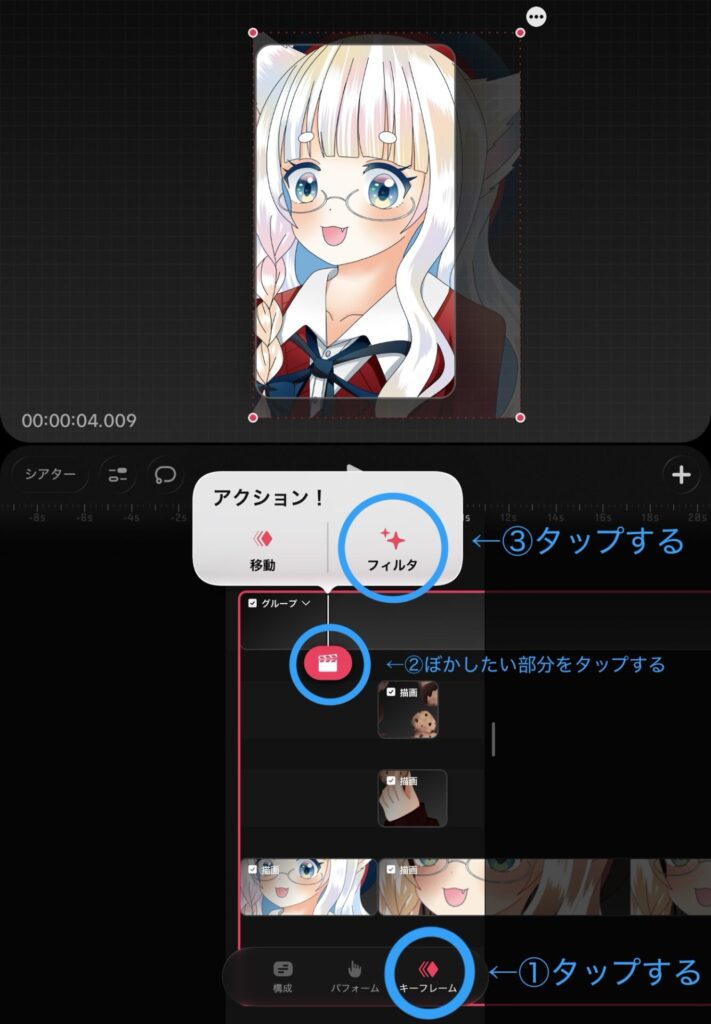
次に画像をぼやかしたいので、①のキーフレームをタップし、②のアクションボタンをぼやかしたい所でタップし③のフィルタをタップします。
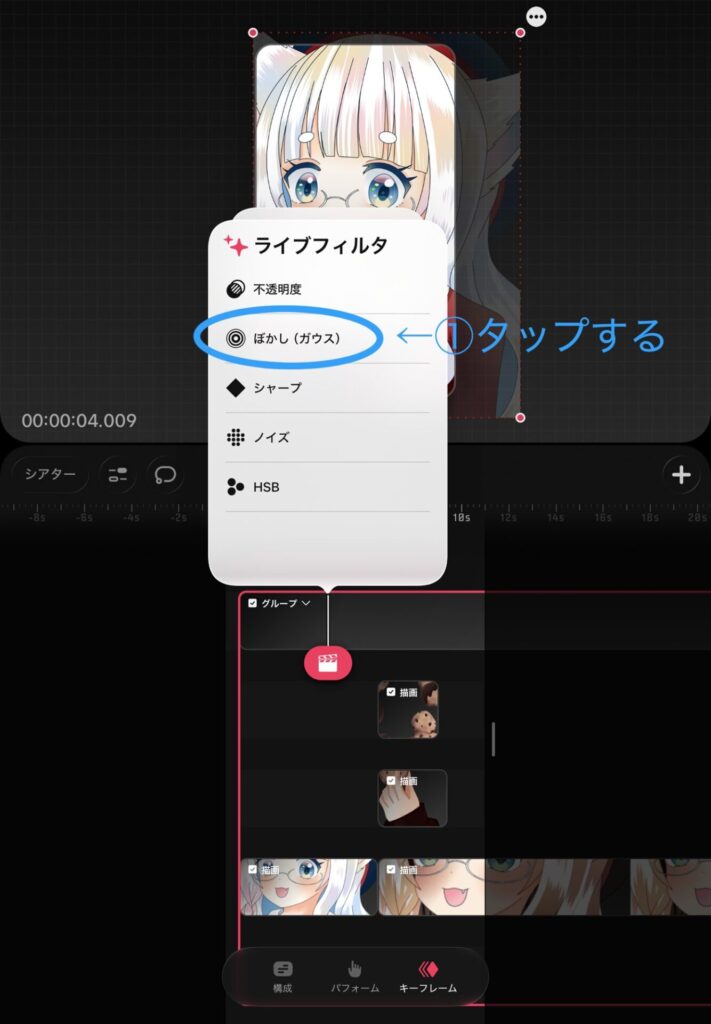
ライブフィルタという画面が出てくるので、①のぼかし(ガウス)をタップします。
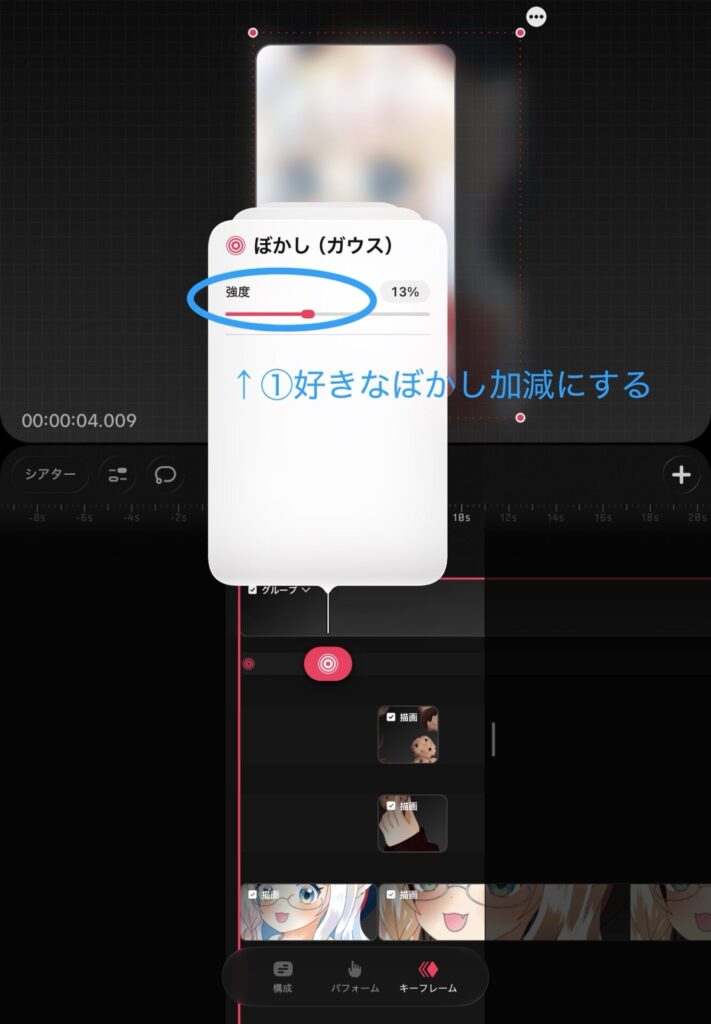
すると、ぼかす強度を選択します。
今回は13%に設定しました。
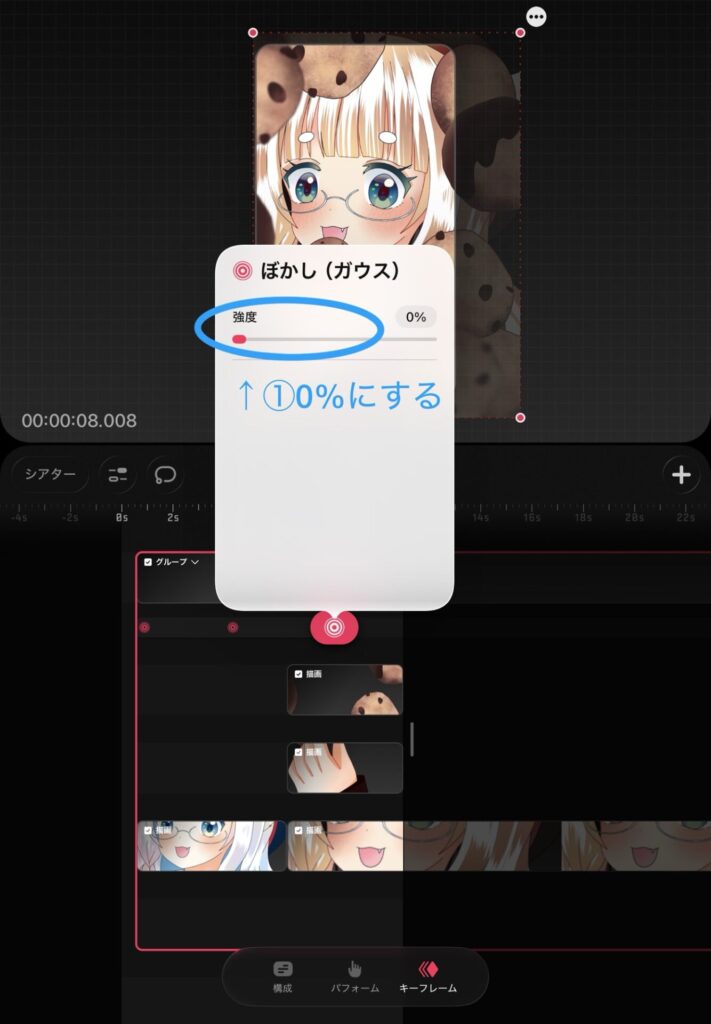
ぼかしを解除したい部分は、アクションボタンを移動して 0% に戻すだけでOK。
あとはクッキーや手のパーツをパフォームで動かして完成です。
あわせて、動画もYouTubeに投稿しています。
一枚イラストさえあれば、加工だけでショート動画が作れるので本当におすすめです。
よかったら、制作の裏側とあわせて楽しんでいただけたら嬉しいです。→ YouTubeはこちら
(チャンネル登録やリクエスト、本当に励みになっています…!)
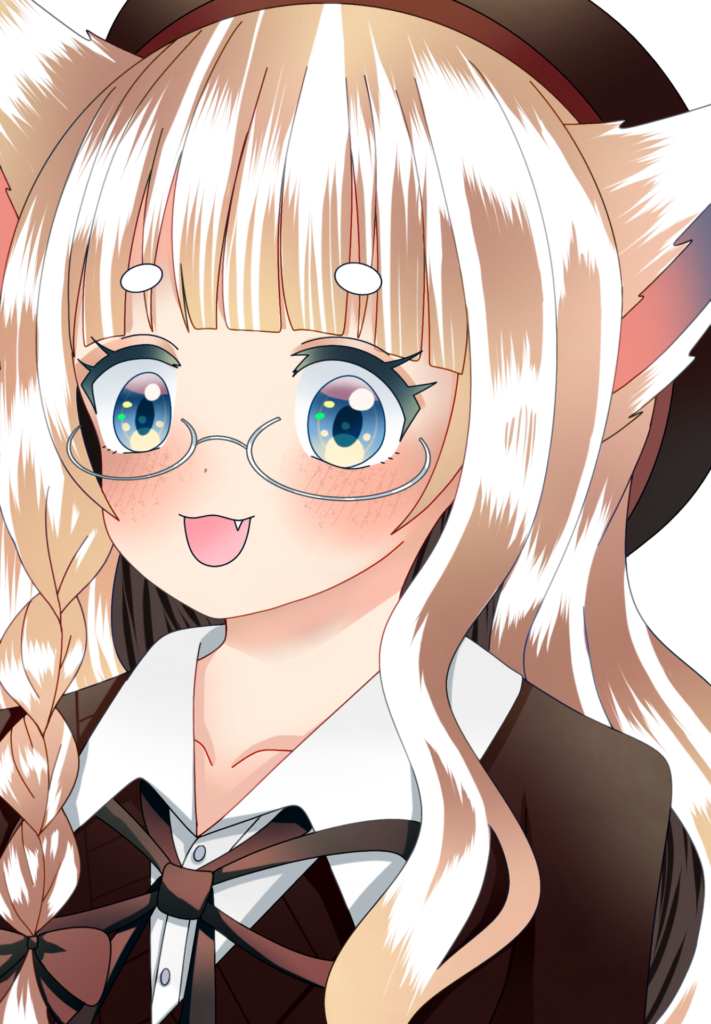
最後に、瞳の色加工の比較を載せておきます。
なじませるために茶色を重ねたけれど、加工なしのほうが異国少女っぽくて好きだったりします。
みなさんはどちらが好みでしょうか?
コメントで教えてもらえると嬉しいです。
今回も、いつもの相棒である iPad Air × Procreate × Apple Pencil の組み合わせで制作しました。
Apple Pencilは細かい場所も描きやすく、 私の描き方と本当に相性が良いと感じています。
もしこの記事が「役に立った」「応援したい」と感じていただけたら、
OFUSE から気持ちを送っていただけると、とても励みになります。
いただいた応援は、イラスト制作やブログ更新の力になります。
最後まで読んでくださり、本当にありがとうございました。
いつも読んでくれる皆さんのおかげで、創作を続けられています。
これからもよろしくお願いします。
作業効率を上げたい方には、ゴッホの「小窓」から着想を得たこちらの記事もおすすめです。視界の使い方や集中しやすい環境づくりをまとめていて、創作のパフォーマンスを上げたいときに役立ちます。

ポーズ研究や構図づくりに役立つStickybonesの使い方を紹介。
キャラクターの動きを考えるときに便利です。
Procreate Dreamsの基本の情報や購入した理由、Procreate Dreamsを使ってやりたいことなどをまとめている記事です。