Create acrylic keychains with just your iPad! How to successfully create your first merchandise using Otaclub's easy submission process.
Pochi
Reading in the sun and reading in the rain.
Hi, this is Shirayuki Pochi.
Live2Dに挑戦しようと思い、まずは制作サイズについて調べることから始めました。
Live2D用のイラストは高解像度で描くことが多く、推奨サイズとして8,000px前後を見かけます。
「とりあえず作ってみよう」
そう思って8,000pxのキャンバスを作成してみました。
すると表示されたレイヤー数は4枚。
うん?
4枚?
見間違いかと思って確認しましたが、本当に4枚でした。
Live2Dはパーツごとにレイヤーを分けて描きます。
髪だけでも複数レイヤー必要になるので、この時点で
「今の制作環境のままでは難しいかもしれない」
と思いました。
実際、この出来事がきっかけで、
という流れにつながっていきます。
今回は、Live2D初心者の私が制作環境を整えるまでに調べたことや試したことをまとめてみました。
以前からVTuber活動には少し興味がありました。
とはいえ、歌が得意なわけでもありませんし、人前で話すことにもまだ慣れていません。
なので、「配信がしたい」というよりは別の部分が気になっていました。
それは、自分で描いたキャラクターを自分の手で動かせることです。
創作界隈には「うちの子文化」があります。
私もこれまでオリジナルキャラクターを描いてきましたが、もしそのキャラクターが瞬きをしたり、表情を変えたりできたらどうなるんだろう、と以前から気になっていました。
イラストとして描くだけでなく、動きまで含めて表現できるようになれば、創作の幅も広がりそうです。
もうひとつ理由があります。
私は調べながら試すことが結構好きです。
AIに相談したり、動画やブログを読んだりしていると、気づけば何時間も経っていることがあります。
ゲームでも創作でも、
「なぜそうなるのか」
を調べながら触る時間が好きです。
Live2Dについて調べていると、
など、思っていた以上に覚えることが多いと分かりました。
最初は難しそうだと思いましたが、調べるほどに興味も大きくなっていきました。
especially,
「描くこと」と「動かすこと」
がひとつにつながっているところが面白そうだと感じています。
もちろん、今はまだ右も左も分からない初心者です。
まずは自分のオリジナルキャラクターを形にして、自分で動かせるようになること。
それを最初の目標にして、Live2Dに挑戦してみることにしました。
まずはLive2D用のキャンバスを作ってみることにしました。
調べてみると、Live2Dモデル用のイラストは4,000〜6,000px程度、高精細なモデルでは8,000px前後が推奨されているようです。
せっかくなので、まずは8,000pxでキャンバスを作成してみました。
すると表示されたレイヤー数は4枚。
見間違いかと思って確認しましたが、本当に4枚でした。
Live2Dではイラストを細かくパーツ分けして描く必要があります。
例えば髪だけでも、
といった形で複数のレイヤーに分けることになります。
moreover,
なども別々に管理することを考えると、必要なレイヤー数はかなり多くなります。
そのため、4枚では制作を進めるのが難しそうでした。
そこで今度は6,000pxでも試してみました。
するとレイヤー数は10枚。
増えはしましたが、それでもLive2D用として考えると少し心許ない数字です。
レイヤーを節約しながら進める方法もあると思いますが、Live2D初心者の私には難しそうでした。
ここで初めて、
「Live2D制作は、いつものProcreate環境だけでは厳しいかもしれない」
ということに気づきました。
普段のイラスト制作では快適なProcreateですが、Live2D用の高解像度イラストになると必要な環境が変わってきます。
この時点で、まずは制作方法より先に環境を見直す必要がありそうだと感じました。

Procreateでの制作は難しそうだと分かりました。
ではどうするか。
そこで思い出したのが、以前購入していたCLIP STUDIO PAINT(クリスタ)です。
購入したのは2025年頃だったと思います。
当時はしぐれういさんとのコラボも話題になっていて、セールになっていたこともあり購入しました。
ただ、実は少し勘違いもありました。
私はiPad版のクリスタだと思っていたのですが、購入したのはPC版でした。
さらに当時使っていたパソコンはスペック不足気味で、クリスタを本格的に使える環境ではありませんでした。
そのため、インストールしたまま開かない状態が続いていました。
気づけば約1年。
Live2Dについて調べていると、クリスタを使っている人が多いことに気づきました。
パーツ分けもしやすく、高解像度の制作にも向いているようです。
ちょうどProcreateのレイヤー数に悩んでいたこともあり、
「今の問題を解決できるかもしれない」
と思うようになりました。
そう考えると、買ったまま眠っていたクリスタも無駄ではなかったのかもしれません。
こうして初めてクリスタを起動してみることにしました。
液タブがないならiPadを液タブにしよう
クリスタを使う方向性は見えてきました。
しかし、ここで新たな問題が発生します。
私は液晶タブレットを持っていません。
マウスでイラストを描くのはさすがに厳しい。
だからといって、Live2Dを始めるためだけに数万円する液タブを購入するのも少しハードルが高いです。
そこでAIに相談してみることにしました。
すると教えてもらったのが、
EasyCanvas(イージーキャンバス)
というアプリでした。
どうやらiPadとPCを接続すると、iPadを液晶タブレットのように使えるらしいのです。
「え、本当にそんなことできるの?」
最初に聞いたときの正直な感想はこれでした。
しかも調べてみると海外製のアプリっぽい。
正直なところ、少し怪しく感じました(笑)
さらに後から知ったのですが、このアプリは有料です。
価格は約2,000円。
最初は無料だと思い込んでいたので、
「えっ、お金かかるの!?」
と少し驚きました。
それでも、本当にiPadが液タブみたいになるの?
そんな不安を抱えながらも気になって仕方ありませんでした。
ですがアプリをダウンロードすると、お試し期間が用意されていることが分かりました。
有料アプリとはいえ、購入前に実際の使用感を試せるのはかなり安心材料です。
もし接続できなかったとしても、お試し期間中なら大きな失敗にはなりません。
「悩んでいても始まらないし、とりあえずやってみよう。」
そんな気持ちで、私はEasyCanvasを試してみることにしたのでした。
EasyCanvasを試してみることにしたものの、もうひとつ準備が必要でした。
それが接続用のケーブルIs.
最初は手元にあるUSB-Cケーブルで大丈夫だと思っていました。
ところが調べてみると、ケーブルなら何でもいいわけではないようです。
充電専用ケーブルではデータ通信ができなかったり、通信速度によっては描画時の遅延に影響したりすることもあるとのことでした。
特に気になったのは遅延Is.
せっかくiPadを液タブ化できても、ペンの動きと画面表示にズレがあると描きづらくなりそうでした。
そこでAIに相談しながら、
という条件で探すことにしました。
最終的には20Gbps対応のケーブルを選びました。
今の環境では性能を使い切れないかもしれませんが、将来的なことも考えると長く使えそうだったからです。
そして購入方法ですが、私は店頭で購入しました。
本当はネットも比較した方が良かったのですが、その日は早く試してみたい気持ちの方が強かったんです。
結果として購入したケーブルは5,000円を超えていました。
後から調べてみると、Amazonではもう少し安く購入できたようです。
品質には満足していますし問題なく使えていますが、価格だけを考えるなら事前に比較しておけば良かったなと思いました。
今回の環境構築で意外だったのは、ケーブルも性能に影響するパーツだったことです。
それまでは「つながれば何でも同じ」と思っていたのですが、用途によって確認するポイントがあることを知りました。
私が参考にしたものに近いケーブルを載せておきますので、これからiPadを液タブ化する方は参考にしてみてください。
ケーブルの準備が終わったので、いよいよ接続です。
正直、この作業はもっと苦戦すると思っていました。
ドライバーの設定や接続エラーなど、いろいろ調べながら進めることになると思っていたのですが、実際にはかなり簡単でした。
事前にPCとiPadの両方へEasyCanvasをインストールしておけば、あとは画面の案内に従うだけです。
設定も数分で終わりました。
「もう終わったの?」
というのが最初の感想です。
接続後はPCの画面がiPadに表示されるようになりました。
まずは表示できることを確認して一安心です。
次にApple Pencilで試し書きをしてみました。
特に気になっていたのは遅延です。
iPadを液タブ化できても、ペンの動きと表示にズレがあると描きづらくなります。
そのため少し心配していたのですが、実際に試してみると遅延はほとんど気になりませんでした。
筆圧もしっかり反映されます。
私は液晶タブレットを使った経験がないので比較はできません。
それでも、
「PCのソフトをiPadでここまで自然に操作できるのか」
とは思いました。
当初は、
「とりあえず動けばいいな」
くらいに考えていました。
ですが実際に試してみると、Live2Dの練習環境としては十分使えそうです。
今回試してみて感じたのは、液タブを新しく購入しなくても、手元の機材を組み合わせることで制作環境を整えられる場合もあるということでした。
少なくとも私にとっては、
「Live2D制作を試してみるための環境」
として十分な結果になりました。
実は今回Live2Dに挑戦するにあたって、パソコンも事前に準備していました。
以前の私は、
「イラスト制作や動画編集をやるなら、どんなパソコンを選べばいいんだろう?」
と悩んでいました。
パソコンは決して安い買い物ではありません。
なるべく失敗したくなかったので、AIに相談しながら用途に合うスペックを何度も確認したのを覚えています。
その結果購入したのが、GALLERIA RL7C-R56-5N Is.
スペックは以下の通りです。
当時の私はパソコンについて詳しかったわけではありません。
そのため、
「本当にこれで大丈夫なのかな?」
という不安もありました。
Therefore,
といった用途をAIに伝えながら相談し、この構成を選びました。
実際に使ってみると動作はかなり快適です。
今回のEasyCanvasやクリスタの環境でも特に不満はありませんでした。
パソコン選びについては以前の記事でも詳しくまとめていますので、気になる方はそちらも参考にしてみてください。
Live2Dに興味を持つまでは、
「ここまでの性能は必要なのかな」
と思っていました。
ただ、今回のように高解像度のイラストを扱ったり、新しい制作ソフトを試したりしていると、制作環境の余裕は意外と大切だと感じています。
もちろん、Live2D初心者だから必ずこのスペックが必要というわけではありません。
ただ私の場合は、以前の環境では難しかったことが少しずつできるようになり、結果的には良い選択だったと思っています。
 I tried to start using Live2D, but I got stuck after 5 minutes.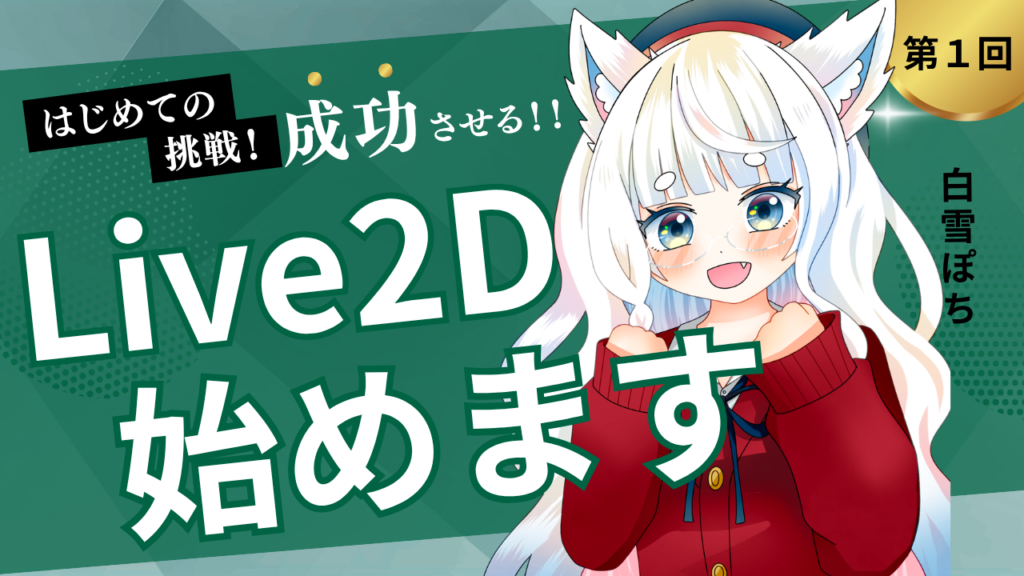
こうして、Live2D制作のための環境づくりはひとまず完了しました。
ここまでは思っていたより順調でした。
これでようやくイラスト制作に進めそうです。
……そう思ってクリスタを開いたのですが、ここでまた別の問題が出てきます。
クリスタの操作が思った以上に難しい。
普段使っているProcreateはシンプルな操作が特徴ですが、クリスタは機能の数がかなり多く、最初はどこを触ればいいのか分かりませんでした。
パーツ分けも必要になるので、
「まずはソフトに慣れるところからだな」
というのが当時の正直な感想です。
そこで次回は、
を中心にまとめていこうと思います。
まずの目標は、Live2D用のパーツ分けイラストを完成させることです。
環境構築が終わったので、次はいよいよ制作そのものに挑戦していきます。
This time too, my usual partner iPad Air × Procreate × Apple Pencil 組み合わせで制作しました。
The Apple Pencil makes it easy to draw even in small areas, and I feel it's a really good match for my drawing style.
クリスタに挑戦中です!
If you found this article helpful and would like to support it,
Receiving encouragement from OFUSE is very motivating.
Your support will be instrumental in creating illustrations and updating my blog.
Thank you very much for reading to the end.
Thanks to everyone who always reads my work, I can continue to create.
I look forward to your continued support.
違和感だらけだったところから始まった心予報アニメも、ついに完成しました。
コマ送り観察、衣装ごとの研究、そして曲合わせまで。初めてのアニメーション制作で学んだことを、ひとつの記事にまとめています。
I tried to start using Live2D, but I got stuck after 5 minutes.I have an article that explains why my blog has finally reached 50 posts.
I wrote about why I was able to continue with this blog despite having failed at reading blogs before, and how starting a Note account accelerated my creative process.
If you're curious about how the creative cycle came to be in place, click here.
I tried to start using Live2D, but I got stuck after 5 minutes.